Willy Domaas
Verifisert kundedustin.noBra med POE for strøm til enheten
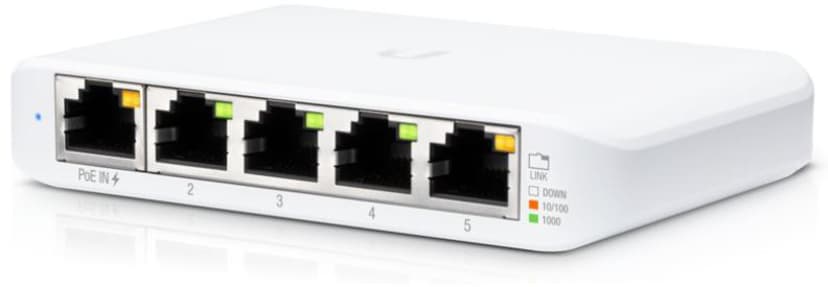
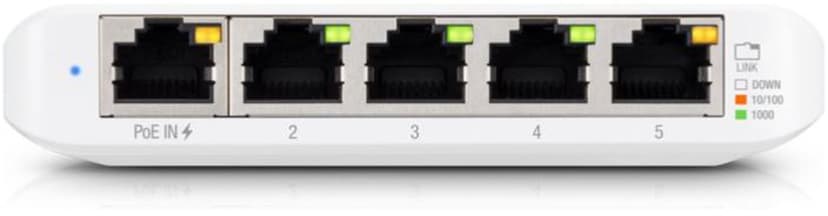
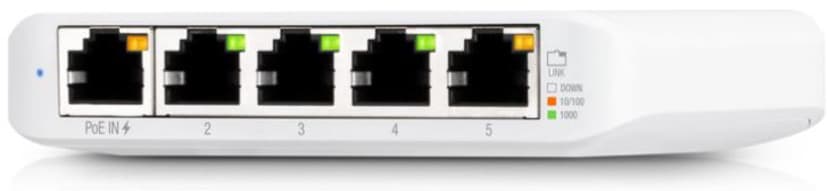
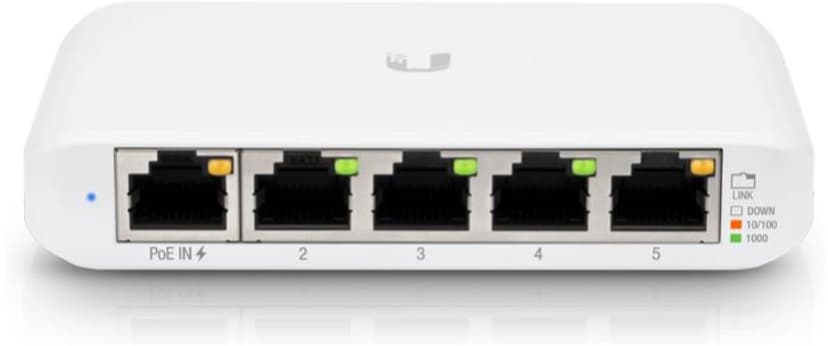
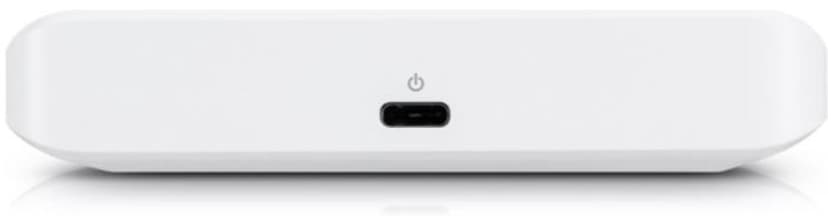

| Rack-montering | Nei |
| Basic switching RJ-45 Ethernet ports-type | Gigabit Ethernet |
| RJ-45 ports | 5 |
| Strøm over Ethernet (PoE) | Ja |
| Svitsjtype | Managed |


Ubiquiti UniFi USW Flex Mini er en kompakt administrert svitsj som gir pålitelig gigabit-tilkobling og enkel sentral administrasjon til små kontorer eller hjemmenettverk. Den gir fleksibel plassering via PoE-inngang eller USB-C-strøm, lavt energiforbruk og integrasjon med UniFi-kontrolleren og appen for enkel klargjøring og enhetsovervåking.
UniFi USW Flex Mini gir fem gigabit Ethernet-porter i et lavt kabinett, noe som gjør det enkelt å utvide kablede nettverksporter der plassen er begrenset. Svitsjekapasitet på 10 Gbit/s og videresendingshastighet holder typisk kontortrafikk flytende mellom enheter. LED-indikatorer for hastighet, status, link og aktivitet gir umiddelbar oversikt over porttilstand og linkhastigheter.
Som en administrert svitsj i UniFi-serien integreres Flex Mini med UniFi-kontrolleren og mobilappen. Du får sentralisert enhetsoppdagelse, konfigurasjon og overvåking, noe som gjør det enklere å legge til porter eller feilsøke klienttilkoblinger. Dette er nyttig når du allerede bruker UniFi-aksesspunkter eller kontrollere og ønsker en konsekvent administrasjon i hele nettverket.
Gi svitsjen strøm via den medfølgende USB Type-C-kabelen og adapteren, eller bruk PoE-inngang på den angitte porten når du ønsker installasjon med kun én kabel. Med et maksimalt effektforbruk på 2,5 W og kompakte dimensjoner er den energieffektiv og diskret. Svitsjen er beregnet for plassering på skrivebord eller hylle og er klassifisert for typiske innemiljøer fra -5 til 45 °C, med ett års garanti.
5.0
Bra med POE for strøm til enheten
Veldig bra produkt!
Liker denne. liten og enkel, og lar seg programmere.
Utmerkede produkter, god pris og levert til avtalt tid.
Så hva kan du si om Flex Mini? Koble den til PoE, sleng den bakerst i et skap, koble til TV-en, Ziggo-boksen og Apple/Google/Amazon/andre mediebokser, og glem alt om det. Flotte dingser for nesten ingenting, eller bare for å få de ekstra portene der du bare har én UTP-tilkobling.
Fungerer perfekt som en bryter under skrivebordet for å koble den/de siste måleren(e) til POE-strømforsyning
Super