Regnskapsførere og revisorer tilbringer ofte mange timer foran skjermen med tall, regneark og finansielle rapporter. Å velge riktig skjerm kan bidra til å unngå frustrasjon over endeløs rulling og hyppig bytting mellom vinduer. En godt egnet skjerm gir bedre oversikt, effektiviserer arbeidsflyten og gjør det enklere å håndtere regnskapsdata.
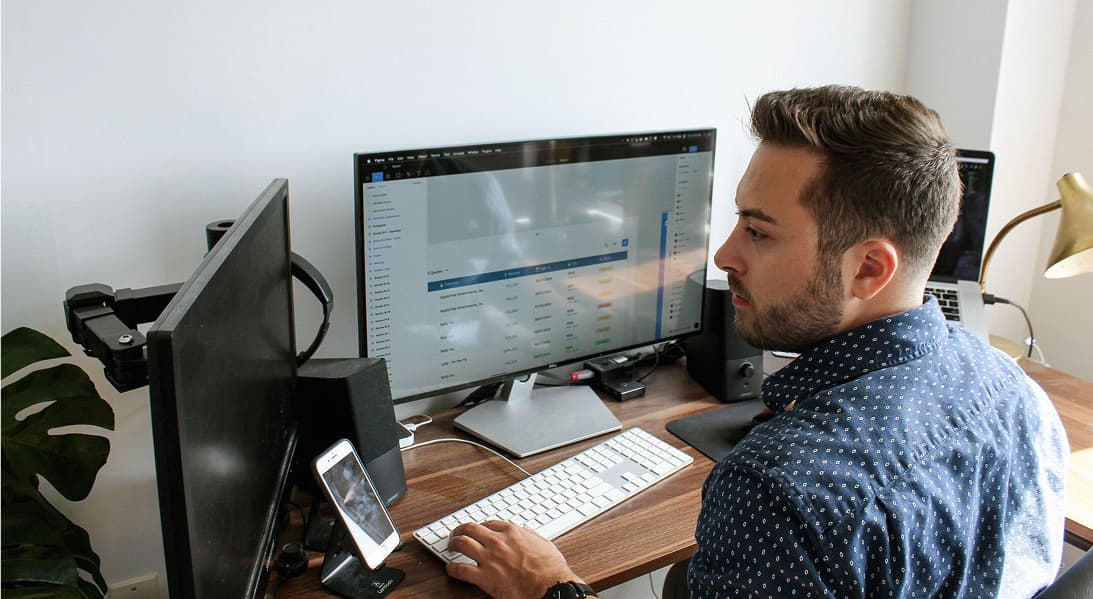
Se for deg at du jobber med et finansregnskap og bare har skjermen på en bærbar PC eller en liten stasjonær PC-skjerm. Det er lett å miste oversikten i store regneark. Du bytter stadig mellom faner som ser like ut, zoomer inn for å lese små detaljer og veksler mellom vinduer for å sjekke data. Deretter åpner du et nytt program for å oppdatere rapporten. På en for liten skjerm blir dette en frustrerende og ineffektiv prosess.
En godt egnet skjerm gjør regnskapsarbeidet mye enklere. Den reduserer behovet for rulling og gjør det mulig å ha flere dokumenter synlige samtidig. Med riktig oppsett kan du fokusere på det som virkelig betyr noe: at tallene stemmer.
I denne artikkelen ser vi på hva som kjennetegner en skjerm som egner seg for regnskap og bokføring.
Skjermstørrelse og oppløsning
Hvis du jobber daglig med regneark, regnskapsprogrammer og finansielle rapporter, trenger du god skjermplass. En større skjerm viser mer data samtidig, uten at du hele tiden må rulle eller bytte mellom vinduer. Dette gjør det lettere å konsentrere seg, sammenligne tall, følge transaksjoner og fange opp avvik tidlig.
Regneark krever mer skjermplass
Regneark og regnskapsprogrammer inneholder ofte lange rader og mange kolonner. På en skjerm på 23 tommer eller mindre blir innholdet fort trangt, og du må stadig rulle frem og tilbake. Dette gjør arbeidet mer tidkrevende. En skjerm mellom 27 og 32 tommer gir bedre arbeidsflate og gjør det enklere å holde oversikt og jobbe effektivt. En 34-tommers ultrawide-skjerm eller større er et godt valg. Disse skjermene egner seg spesielt godt til store datasett, og reduserer behovet for zooming og bytting mellom faner.
For skjermer opptil 32 tommer er QHD-oppløsning (2560 x 1440) som regel tilstrekkelig. Selv om 4K gir høyere pikseltetthet, er forskjellen i bildekvalitet liten ved vanlig bruk i denne størrelsen. På skjermer fra 34 tommer og oppover anbefales minimum 4K-oppløsning, slik at teksten holder seg skarp over hele skjermflaten.
Ultrawide-skjermer er bedre for multitasking
Ved regnskapsarbeid har skjermoppsettet stor innvirkning på effektiviteten. En 34-tommers ultrawide-skjerm eller større gir langt mer arbeidsplass enn en vanlig skjerm. Du kan oppnå lignende skjermplass med to separate skjermer, men det har ofte ulemper som synlige rammer, krevende justering og mer kabelrot på pulten.
Ultrawide-skjermer gir én sammenhengende skjermflate, noe som gjør det enklere å organisere vinduer, jobbe med flere programmer samtidig og holde arbeidsområdet ryddig.
Innebygde verktøy for skjermdeling lar deg dele inn skjermen i strukturerte soner, som for eksempel Excel til venstre, regnskapsprogrammet i midten og en rapport eller et referansedokument til høyre. Dette reduserer behovet for å bytte mellom vinduer og gjør det lettere å holde fokus når du bruker flere programmer samtidig.
Et slikt oppsett er spesielt nyttig når du avstemmer transaksjoner på tvers av flere kontoer, sammenligner kvartalsrapporter side om side, eller vil ha en faktura synlig mens du legger inn tall i regnskapsprogrammet. Det gjør det også enklere å kryssjekke data mellom Excel-ark og PDF-filer uten å miste oversikt eller stadig endre størrelse på vinduene.
Kan en ultrawide-skjerm erstatte to mindre skjermer?
Mange regnskapsførere foretrekker fortsatt to skjermer, spesielt hvis de er vant til å fordele oppgavene utover flere skjermflater. Likevel er det stadig flere som bytter til ultrawide-skjermer, og mange opplever bedre komfort og en mer effektiv arbeidsflyt.
En av våre egne produktsjefer, som byttet fra to skjermer til en 49-tommers ultrawide skjerm, sa det slik:
Produktsjef Björn
«Til syvende og sist handler valget mellom en ultrawide-skjerm og to skjermer mest om personlige preferanser. Når det er sagt, ser vi en økende trend der kundene våre går over til curved 34-tommers skjermer med innebygde USB-huber. Erfaringer så langt viser at en ultrawide-skjerm faktisk kan erstatte to mindre skjermer.»
Begge oppsettene fungerer godt i praksis, men mange opplever at én ultrawide-skjerm gir en ryddigere arbeidsplass og færre distraksjoner. Når du jobber med store regneark eller bankavstemming, er det en fordel å ha alt innenfor synsfeltet, uten å måtte bytte mellom vinduer hele tiden.
Da vi spurte en av våre produktspesialister om hans vurdering, svarte han slik:
Produktspesialist Martin
«Vi ser en økende trend der kundene våre går over til curved 34-tommers skjermer med innebygde USB-huber. Erfaringer så langt viser at en ultrawide-skjerm faktisk kan erstatte to mindre skjermer.»

Skjermoppløsning for regnskap og bokføring
Høy oppløsning gir skarpere visning av tekst og tall, noe som reduserer belastningen på øynene og gjør detaljer i finansdokumenter lettere å lese. For regnskapsførere som jobber på store skjermer, anbefales 4K-oppløsning (3840 x 2160). På ultrawide-skjermer gir en oppløsning som 5120 x 2160 tydelig og jevn bildekvalitet over hele skjermbredden.
QHD (2560 x 1440) er et godt valg for skjermer på opptil 30 tommer. Det gir merkbart bedre skarphet enn Full HD og er tilstrekkelig for mange oppgaver. På større skjermer kan QHD derimot oppleves som noe begrenset. For lange økter med komplekse dokumenter vil 4K eller høyere ofte gi en mer behagelig og avslappet visuell opplevelse.
Når en vertikal skjerm er nyttig ved regnskapsføring
En ekstra skjerm plassert vertikalt, enten ved siden av en ultrawide-skjerm eller en standard horisontal skjerm, gir et fleksibelt oppsett for mer spesialiserte oppgaver. Dette er særlig nyttig når du jobber med lange finansrapporter, transaksjonslogger eller kode. Du får vist flere rader samtidig, noe som reduserer behovet for rulling og gjør det enklere å gjennomgå data i detalj.
Vertikale skjermer egner seg godt til:
- Å vise lange regneark med mange rader
- Å lese kontoutdrag, rapporter eller reskontro
- Å ha fakturaer eller transaksjonshistorikk som referanse
Dette oppsettet fungerer best når den vertikale skjermen brukes til statisk innhold eller referansemateriale. Hvis du ofte flytter vinduer mellom skjermene, kan overgangen mellom stående og liggende format føles mindre naturlig. I slike tilfeller er én ultrawide-skjerm ofte et mer strømlinjeformet alternativ.
Skjermteknologi
IPS, VA eller TN?
Paneltypen i skjermen påvirker hvor skarp teksten fremstår, hvor behagelig skjermen er å bruke over tid, og hvor godt bildet vises fra ulike vinkler. Ved regnskap og bokføring er skarp tekst og en stabil bildekvalitet spesielt viktig.
Derfor er IPS-paneler det beste valget
IPS-paneler (In-Plane Switching) er det mest egnede alternativet for regnskapsarbeid. De gir klar, skarp tekst og jevn bildekvalitet, selv når skjermen ses fra siden. Dette er en fordel i oppsett der du ikke alltid sitter rett foran skjermen, for eksempel med to eller flere skjermer. IPS-paneler opprettholder også jevn lysstyrke og nøyaktig fargegjengivelse, noe som bidrar til mindre øyetretthet gjennom lange arbeidsdager.
VA-paneler
VA-paneler (Vertical Alignment) har som regel høyere kontrast, noe som gjør at tekst fremstår tydeligere på én enkelt skjerm. Samtidig har de smalere innsynsvinkler enn IPS-paneler. Dette er en ulempe dersom du ofte ser på skjermen fra ulike vinkler.
TN-paneler
TN-paneler (Twisted Nematic) er det rimeligste alternativet, men har begrenset fargenøyaktighet og smale innsynsvinkler. Tekst kan da fremstå uklar dersom skjermen ikke ses rett forfra. Disse ulempene er særlig merkbare på mindre skjermer, siden TN-paneler sjelden brukes på ultrawide-skjermer (34 tommer og oppover). Til regnskapsarbeid som krever langvarig bruk og detaljert gjennomgang, vil en større skjerm med IPS- eller VA-panel gi bedre klarhet og økt visuell komfort.

Ergonomi og øyekomfort
Regnskapsarbeid innebærer ofte mange timer foran skjermen med regneark, rapporter og transaksjonsdata. Uten riktig skjermoppsett kan dette føre til ubehag, øyetretthet og redusert konsentrasjon over tid. Med noen enkle justeringer kan du forbedre både komforten og produktiviteten.
Skjermhøyde
Hvis du ofte ser litt ned for å se på skjermen, er den sannsynligvis plassert for lavt. Over tid kan denne stillingen føre til belastning i nakke og skuldre. Øvre kant av skjermen bør være i eller rett under øyehøyde, slik at du kan se rett frem uten å bøye nakken.
Mange standardstativ har begrensede justeringsmuligheter, noe som kan føre til dårlig arbeidsstilling over tid. En skjerm med høydejustering gjør det mulig å tilpasse oppsettet riktig, slik at nakke og skuldre belastes mindre. For deg som jobber jevnlig med regneark og finansdokumenter, anbefales ergonomisk justering på det sterkeste. Det reduserer belastning ved lange arbeidsøkter og bidrar til bedre helse over tid. Hvis skjermen ikke kan justeres i høyden, er en VESA-kompatibel skjermarm eller et skjermstativ et praktisk alternativ.
Reduser belastningen på øynene og jobb komfortabelt lenger
Skarp tekst og stabil bildekvalitet gjør at øynene blir mindre slitne under lange arbeidsøkter. Flere skjermfunksjoner er spesielt utviklet for å forbedre øyekomforten:
- Blålysfiltre reduserer eksponeringen for blått lys med høy energi, noe som bidrar til å forebygge øyetretthet, spesielt i svakt lys.
- Flimmerfri teknologi eliminerer subtil flimring i skjermbildet, som ellers kan føre til hodepine og belastede øyne.
- Høy oppløsning gir skarpere tekst, noe som gjør det enklere å lese tall og små detaljer uten å måtte zoome inn eller anstrenge seg.
Disse funksjonene bidrar til en mer behagelig og bærekraftig arbeidshverdag, særlig når du jobber lenge og detaljert med økonomiske data.
Tilkobling –
porter du bør se etter

En god skjerm gjør mer enn å vise informasjon. Den bør også støtte enkel tilkobling til enhetene dine og bidra til en ryddig arbeidsplass. Med riktige porter kan du enkelt koble til bærbare PC-er, stasjonære PC-er og tilbehør uten behov for adaptere eller løse kabler.
Viktige porter for regnskapsarbeid
Mange regnskapsførere veksler mellom kontorpult, møterom og hjemmekontor. Skjermer med fleksible tilkoblingsmuligheter gjør det enklere å bytte mellom ulike oppsett.
HDMI og DisplayPort
Dette er vanlige videotilkoblinger som støtter høy oppløsning og fungerer med de fleste stasjonære og bærbare PC-er.
USB-C med Power Delivery
En USB-C-tilkobling er ideell for brukere av bærbare PC-er. Den kan overføre video, data og strøm via én enkelt kabel, noe som forenkler arbeidsplassen og reduserer kabelrot. For best mulig ytelse bør du velge skjermer som støtter minst 60 watt Power Delivery, noe som er tilstrekkelig for å lade de fleste bærbare PC-er.
Innebygd USB-hub
Noen skjermer har ekstra USB-porter for å koble til enheter som både tastatur, mus eller ekstern lagring direkte i skjermen. Dette gir mindre rot på skrivebordet og gjør kabelhåndteringen enklere. Hvis du verdsetter en ryddig og organisert arbeidsplass, er det verdt å vurdere en skjerm med innebygd USB-hub.
Ethernet
En skjerm med innebygd Ethernet-port kan gi en stabil, kablet internettforbindelse og fjerne behovet for en egen dokkingstasjon. Dette er spesielt nyttig på arbeidsplasser der wifi-tilkoblingen er ustabil.
Råd og tips om tilkobling
For brukere av stasjonær PC:/strong> Velg en skjerm med HDMI- eller DisplayPort-tilkobling som passer med utgangene på datamaskinen din. Hvis skjermen støtter oppdateringsfrekvens over 60 Hz, må du sørge for å bruke en kabel som også støtter høyere bildefrekvenser.
For brukere av bærbar PC: En USB-C-skjerm med Power Delivery er ofte det mest praktiske valget, spesielt hvis du bytter arbeidssted ofte. Sjekk at skjermen leverer nok strøm til å lade enheten. Noen modeller tilbyr bare 15 watt, noe som holder for tilbehør eller mobiltelefoner, men ikke er nok til de fleste bærbare PC-er. For et pålitelig oppsett med én kabel bør du velge en modell som støtter minst 60 watt USB-C Power Delivery.
For brukere med flere enheter: Velg en skjerm med flere innganger og en innebygd USB-hub. Dette gjør det enklere å koble til og administrere tilleggsutstyr og flere datakilder samtidig.
En skjerm med riktige tilkoblingsmuligheter bidrar til en effektiv, fleksibel og fremtidssikker arbeidsplass.
De beste skjermene til regnskap i 2026
Dette utvalget består av skjermer som kombinerer ytelse, funksjoner og verdi, og gir en optimal brukeropplevelse for kreative fagpersoner på alle nivåer:
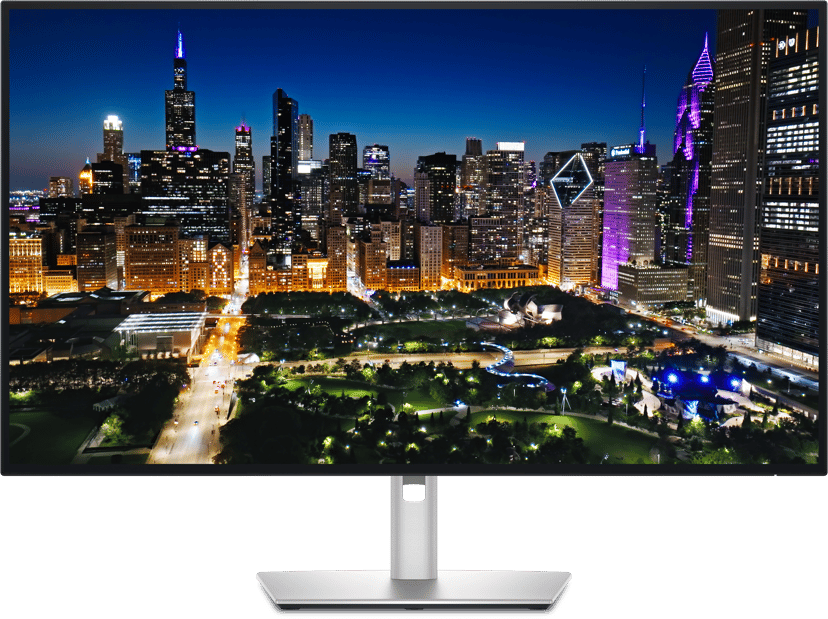
1. Dell UltraSharp U3225QE (32 tommer)
Dell UltraSharp U3225QE er en stor skjerm for brukere innen økonomi og regnskap. Det 32-tommers 4K-panelet gir god plass til store regneark, regnskapsprogramvare, finansielle instrumentpaneler, rapporter og kommunikasjonsverktøy. IPS Black-teknologien gir høy kontrast, noe som gjør tall og tekst lettere å lese. Gode ergonomiske justeringsmuligheter, en oppdateringsfrekvens på 120Hz og ComfortView Plus bidrar også til bedre komfort gjennom lange arbeidsdager.
Den integrerte KVM-svitsjen, Thunderbolt-huben, Ethernet-tilkoblingen og det omfattende utvalget av porter bidrar til mindre kabelrot og gjør det enklere å koble til og bruke flere enheter.
Korte spesifikasjoner
- 32" 4K (3840 × 2160)
- IPS Black-panel med kontrastforhold på 3000:1
- Oppdateringsfrekvens på 120Hz
- Thunderbolt 4 med opptil 140W Power Delivery
- Fullt ergonomisk stativ med høydejustering, vipping, dreining og pivot

2. Lenovo ThinkVision T34WD-40 (34 tommer)
ThinkVision T34WD-40 er en svært god ultrawide-skjerm for brukere innen økonomi som foretrekker én stor skjerm fremfor to separate skjermer. Den 34-tommers skjermen med en oppløsning på 3440 × 1440 gir god plass til regneark, regnskapsprogramvare, finansrapporter, Teams og nettleserbaserte apper side om side. Oppdateringsfrekvensen på 120Hz gjør rulling i store regneark og dokumenter smidigere. TÜV Rheinland 5-Star Eye Comfort-sertifiseringen og Natural Low Blue Light-teknologien bidrar til bedre komfort ved langvarig skjermbruk.
Innebygd USB-C-dokking, Ethernet og IT-administrasjonsfunksjoner gjør skjermen godt egnet for standardiserte skrivebordsløsninger på tvers av en organisasjon.
Korte spesifikasjoner
- 34" UWQHD (3440 × 1440)
- VA-panel med 1500R-krumning
- Variabel oppdateringsfrekvens på 48–120Hz
- USB-C-dokking med opptil 100W Power Delivery
- RJ45 Ethernet og VESA-støtte

3. Dell UltraSharp U2725QE (27 tommer)
Dell UltraSharp U2725QE passer spesielt godt for brukere innen økonomi som setter pris på tydelig, skarp tekst og detaljerte regneark. Den 27-tommers 4K-skjermen har høy pikseltetthet, slik at tall, formler, rapporter og innhold i nettleseren fremstår tydelig. IPS Black-panelet, oppdateringsfrekvensen på 120Hz, sensoren for omgivelseslys og ComfortView Plus-teknologien bidrar til bedre komfort og enklere bruk gjennom lange arbeidsdager.
Thunderbolt-dokking og omfattende tilkoblingsmuligheter gjør også skjermen godt egnet til delte arbeidsplasser, hybride kontorer og skrivebordsløsninger der en bærbar PC står i sentrum.
Korte spesifikasjoner
- 27" 4K (3840 × 2160)
- IPS Black-panel med kontrastforhold på 3000:1
- Oppdateringsfrekvens på 120Hz
- Thunderbolt 4 med opptil 140W Power Delivery
- Sensor for omgivelseslys og ComfortView Plus
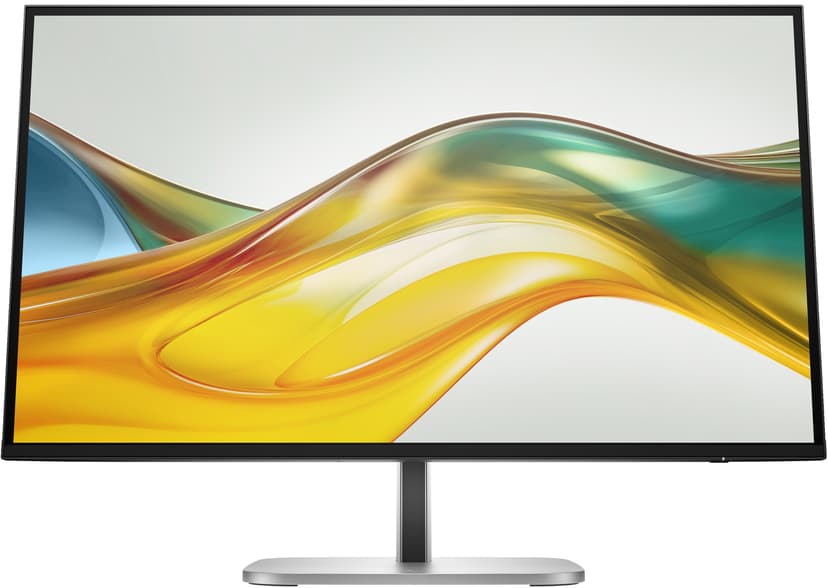
4. HP Series 5 Pro 527pq (27 tommer)
HP Series 5 Pro 527pq er et praktisk alternativ til regnskap, bokføring og annet daglig økonomiarbeid. Det 27-tommers QHD-panelet gir god plass til regneark, økonomisystemer, rapporter og dokumenter. IPS-panelet, oppdateringsfrekvensen på 100Hz, HP Eye Ease-teknologien og det fullt ergonomiske stativet gir god komfort i det daglige arbeidet.
Skjermen er spesielt nyttig i oppsett med to skjermer, der arbeidsflate og ergonomi ofte er viktigere enn høyest mulig pikseltetthet.
Korte spesifikasjoner
- 27" QHD (2560 × 1440)
- IPS-panel
- Oppdateringsfrekvens på 100Hz
- HP Eye Ease-teknologi med redusert blått lys
- Justering av høyde, vipping, dreining og pivot

5. Samsung ViewFinity S65UC (34 tommer)
Samsung ViewFinity S65UC er et godt valg for brukere innen økonomi som trenger god plass i bredden. Sideforholdet på 21:9 gir plass til brede regneark, regnskapsprogramvare, instrumentpaneler, rapporter og referansedokumenter side om side. USB-C, KVM-funksjonalitet og funksjoner for visuell komfort gjør det daglige kontorarbeidet enklere.
Den integrerte KVM-svitsjen og USB-C-tilkoblingen med én kabel gjør det også enklere å veksle mellom datamaskiner uten ekstra dokkingsutstyr.
Korte spesifikasjoner
- 34" UWQHD (3440 × 1440)
- VA-panel med 1000R-krumning
- Oppdateringsfrekvens på 100Hz
- USB-C med 90W Power Delivery
- Innebygd KVM-svitsj og Ethernet-tilkobling
Personvernfilter for sensitiv informasjon
Regnskapsarbeid innebærer ofte håndtering av konfidensiell finansinformasjon. Hvis du jobber i et delt kontorlandskap eller et samarbeidsrom, kan et personvernfilter bidra til å beskytte dataene dine ved å begrense innsynet til kun den som sitter rett foran skjermen.
Et personvernfilter er et tynt belegg som festes til skjermen. Det begrenser innsynsvinkelen, slik at skjermen fremstår mørk eller uklar sett fra siden. Dette forhindrer at andre utilsiktet får innsyn i kundeopplysninger, finansrapporter eller personlig kontoinformasjon.
Personvernfiltre finnes i ulike størrelser som passer til forskjellige skjermtyper. Noen er avtakbare og kan enkelt tas av og på etter behov. Andre har antirefleksbelegg som reduserer gjenskinn og forbedrer synligheten på skjermen i lyse omgivelser.
Konklusjon: skjermoppsett for regnskap
En god skjerm legger du sjelden merke til. Det er først når regnearket fryser, nettleserfanene blir uleselige, eller tallene slutter å gi mening, at skjermen får oppmerksomhet. Enten du sorterer regneark, gjennomgår rapporter eller sammenligner tall, skal skjermoppsettet støtte arbeidet ditt og ikke stå i veien.
En høyoppløselig skjerm på 32 tommer eller mer gir god arbeidsflate, slik at du slipper å flytte rundt på vinduer eller anstrenge deg for å lese liten tekst. Oppsettet har også mye å si. En 34-tommers ultrawide-skjerm gjør multitasking enklere, mens en ekstra vertikal skjerm er ideell for lange dokumenter eller reskontro.
Hvis du jobber på en bærbar PC, kan funksjoner som USB-C med Power Delivery bidra til å holde skrivebordet ryddig og redusere kabelrot.