Enten hjemmekontoret er en kortvarig eller mer permanent ordning, er det viktig å velge riktig ekstern skjerm for å opprettholde samme produktivitetsnivå og helsestandarder som på et tradisjonelt kontor. I denne artikkelen vil vi forklare de ulike typene skjermer og hva du bør tenke på for å bli mest mulig produktiv, mens du opprettholder god ergonomi gjennom hele arbeidsdagen.
- Skjermtyper og oppsett til hjemmekontoret
- To skjermer kontra én ultrabred skjerm
- Hvilken skjermstørrelse bør du velge?
- Finn den perfekte skjermen
- TV som dataskjerm til jobbruk
- Er en buet skjerm bedre til hjemmekontoret?
- Oppløsning og oppdateringsfrekvens
- Annet utstyr til hjemmekontorskjermen
- Ting å tenke på når du velger den ideelle skjermen til hjemmekontoret
- De fem beste skjermene til hjemmekontoret
- Konklusjon
Skjermtyper og oppsett til hjemmekontoret
Når du velger skjermtype og oppsett til hjemmekontoret, er det viktig å ta hensyn til faktorer som arbeidsoppgaver, skrivebordsplass, tilkoblingsmuligheter og foretrukket arbeidsmetode. Nedenfor presenterer vi de viktigste skjermtypene og ulike skjermoppsett du kan velge mellom.
LED-skjermer
LED-skjermer er den vanligste skjermtypen på markedet. For de fleste hjemmekontorer vil en vanlig LED-skjerm være tilstrekkelig, med mindre du jobber med tung grafikk som krever QLED- eller OLED-skjermer med svært høy oppløsning. Hvis du prioriterer pris, energieffektivitet og god bildekvalitet fremfor den aller beste fargenøyaktigheten og kontrasten, anbefaler vi å velge en LED-skjerm.
Fordeler
- Kostnadseffektiv
- Bredt utvalg
- Energieffektiv
Ulemper
- Lav kontrast og lave svartnivåer
- Begrenset fargenøyaktighet
QLED-skjermer
QLED-skjermer har høyere fargenøyaktighet og en bredere fargepalett sammenlignet med standard LED-skjermer, noe som gir mer livfulle og skarpere bilder. Disse skjermene er særlig gunstige hvis du jobber med grafisk design, videoredigering eller andre visuelle oppgaver der fargenøyaktighet er viktig.
Fordeler
- Høy fargenøyaktighet
- Bred fargepalett
Ulemper
- Høyere pris
- Mindre utvalg
OLED-skjermer
OLED-skjermer har perfekte svartnivåer og ubegrensede kontrastforhold takket være en unik teknologi der hver piksel belyses individuelt. Det gir utrolig livfulle og detaljerte bilder som LED- og QLED-skjermer ikke kan måle seg med per i dag. Imidlertid er OLED-skjermer gjerne dyrere, har kortere levetid enn LED- og QLED-skjermer og er mindre tilgjengelige på markedet. Hvis best mulig bildekvalitet likevel er høyeste prioritet, kan en OLED-skjerm være det riktige alternativet for deg.
Fordeler
- erfekte svartnivåer
- Ubegrensede kontrastforhold
- Best mulig bildekvalitet
Ulemper
- Kortere levetid
- Høyere pris
- Mindre utvalg
Les mer om forskjellene mellom LED, QLED, OLED og andre skjermteknologier i vår omfattende skjermteknologiveiledning.
To skjermer kontra én ultrabred skjerm
Når du har bestemt deg for skjermtype, må du vurdere om du trenger én bred skjerm eller to vanlige skjermer til hjemmekontoret.

Flerskjermoppsett gir flere fordeler sammenlignet med én vanlig skjerm. Multitasking blir enklere, og du kan gjøre forskjellige arbeidsoppgaver på separate skjermer. En slik fleksibilitet lar deg håndtere flere applikasjoner samtidig, og øker dermed produktiviteten. Du kan arrangere skjermene på ulike måter, både horisontalt og vertikalt, slik at de passer til dine behov. Planlegger du å bruke to skjermer, må du huske at det vil kreve noe ekstra kabelhåndtering. Du bør også være oppmerksom på forstyrrende rammer, og vi anbefaler derfor å velge skjermer med smale kanter. Dessuten kan det bli vanskelig å oppnå et sømløst uttrykk hvis skjermene ikke har matchende spesifikasjoner. Selv om bruk av identiske skjermer regnes som ideelt, anbefaler vi i det minste å velge to skjermer med samme skjermstørrelse (f.eks. 24") og grafikkvalitet (f.eks. QHD).

Ultrawide-skjermer gir en sømløs og altoppslukende seeropplevelse uten forstyrrende rammer. De har en bred skjerm som egner seg ypperlig til å kjøre flere programmer ved siden av hverandre, noe som øker produktiviteten på samme måte som med et flerskjemoppsett. Ultrabrede skjermer gir dessuten mindre kabelrot og bidrar til en bedre organisert arbeidsplass. Du må imidlertid huske på at ikke alle programmer er kompatible med det ultrabrede formatet, noe som betyr at enkelte programmer ikke kan utnytte alle fordelene. I tillegg mangler ultrabrede skjermer fleksibiliteten til flerskjermoppsett når det gjelder skjermretning og plasseringsmuligheter.
Les mer i vår komplette veiledning som sammenligner fordelene med oppsett med dobbel skjerm VS ultrawide-skjermer.
Hvilken skjermstørrelse bør du velge?
Det er umulig å si hva som er den «ideelle skjermstørrelsen» – det avhenger av dine behov og ergonomiske krav, samt hvordan skjermen vil passe inn på hjemmekontoret (der plassen kanskje er begrenset).
Derfor har vi utarbeidet noen anbefalinger om skjermstørrelse for ulike bruksscenarioer. Målet med disse grunnleggende anbefalingene er å hjelpe deg med å finne den perfekte skjermen basert på dine unike behov.
Vanlig kontorbruker
Hvis jobben din hovedsakelig består i å bruke Office-programmer, delta på digitale møter og surfe på nettet, anbefaler produktekspertene våre en Full HD- (1920x1080) eller QHD-skjerm (2560x1440) mellom 24" og 27". Denne størrelsen gir god skjermplass for håndtering av dokumenter og e-post, samtidig som den gir god plass på skrivebordet.
Alternativt kan en større buet skjerm øke produktiviteten ved å gi et bredere synsfelt, noe som er nyttig ved håndtering av store datasett eller multitasking.
Anbefalt skjermtype
| Oppløsning | Skjermstørrelse |
|---|---|
| Full HD (1920 x 1080) QHD (2560 x 1440) | 24" till 27" (Vanlig) |
Grafisk design og kreative yrker
Jobber du med kreativt innhold som grafisk design eller foto- og videoredigering, bør du vurdere en større skjerm eller en ultrabred modell. En 27" til 32" skjerm gir stor plass å jobbe på, noe som gir større detaljrikdom og økt produktivitet. Ønsker du å satse enda større og foretrekker en ultrabred skjerm, anbefaler vi en skjermstørrelse på 34" eller større.
I tillegg til størrelse er skjermoppløsningen spesielt viktig på dette området. En 4K-oppløsning gir flere detaljer, mer nøyaktig redigering og fargenøyaktighet. Skjermen krever imidlertid kraftig maskinvare for å kunne kjøre effektivt og koster mer. Likevel gir kombinasjonen av en stor skjerm og høy oppløsning en bedre redigeringsopplevelse, noe som gjør det til en lønnsom investering.
Anbefalt skjermtype
| Oppløsning | Skjermstørrelse |
|---|---|
| 3840 x 2160, bedre kjent som 4K-oppløsning | 27" till 32" (Vanlig) 34" eller større (Ultrawide) |
Utvikler
Som utvikler vil du ha nytte av én større 27" til 34" skjerm eller flere 24" til 27" skjermer. For å kjøre og holde et øye med flere applikasjoner samtidig, eller vise kodebase- og API-dokumentasjon samtidig, anbefaler vi at du bruker et flerskjermoppsett. Et slikt oppsett, eventuelt med en skjermarm for fleksibel plassering (horisontalt og vertikalt), gir en mer effektiv arbeidsflyt.
Foretrekker du bare én skjerm, kan en ultrabred skjerm med et sideforhold på 21:9 også være et godt alternativ. Det vil gi rikelig med plass slik at du kan vise flere vinduer ved siden av hverandre.
Anbefalt skjermtype
| Oppløsning | Skjermstørrelse |
|---|---|
| Full HD (1920x1080) eller QHD (2560 x 1440) | 27" till 34" (én vanlig) 24" till 27 (Två eller fler vanliga) 34" eller større med et sideforhold på 21:9 (Ultrawide) |
Finn den perfekte skjermen
Til syvende og sist avhenger den ideelle skjermstørrelsen til hjemmekontoret av din spesifikke arbeidsplass og personlige preferanser. Vurder om et fleksibelt flerskjermoppsett eller en ultrabred skjerm med strømlinjet arbeidsflyt passer best for deg. Uansett hva slags oppsett du velger, vil begge alternativene gi langt høyere produktivitet enn bare én standardskjerm.
Ergonomi er derimot viktig uansett yrke eller foretrukket skjermstørrelse. Riktig visningsavstand og et skjermstativ med justerbar høyde, dreie- og svingfunksjoner er viktig ved langvarig skjermbruk. Egenskaper som flimmerfrie skjermer, antirefleksbelegg og blålysfilter reduserer belastningen på øynene ytterligere, særlig under lange arbeidsøkter.
| Skjermstørrelse | Anbefalt visningsavstand |
|---|---|
| 24" skjerm | 60-65 cm |
| 27" skjerm | 65-70 cm |
| 34" ultrawide skjerm | 85–90 cm |
| To 24" skjermer | 85 cm og lengre |
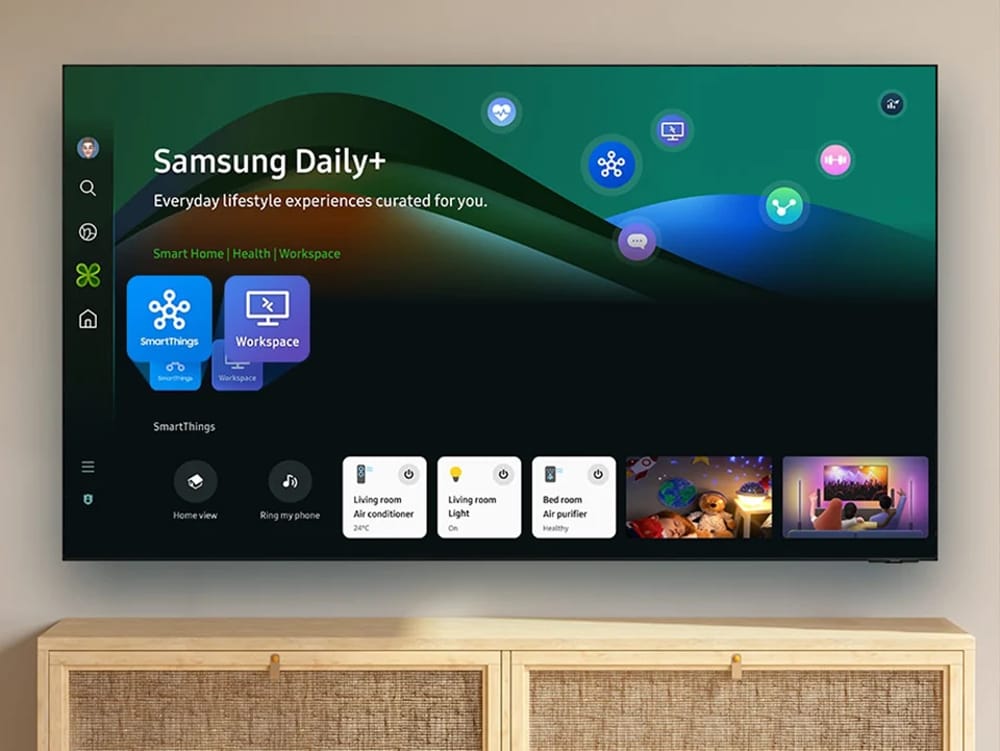
TV som dataskjerm til jobbruk
Bruk av TV som dataskjerm kan virke praktisk, men flere faktorer tilsier at en dataskjerm er bedre egnet for daglig databehandling.
Lavere pikseltetthet og utydelig tekst
Pikseltettheten avgjør hvor skarpt og tydelig tekst og detaljerte bilder vises når du ser på dem på nært hold. Det kreves en høyere pikseltetthet for oppgaver som koding, grafisk design eller vanlige kontoroppgaver der tydelighet er viktig. En dataskjerm har dette, men ikke en TV.
Langsommere responstid og høyere inngangsforsinkelse
Responstid henviser til hvor raskt en piksel kan skifte fra én farge til en annen. Inngangsforsinkelse er forsinkelsen mellom når en inntasting gjøres og når den vises på skjermen. Dataskjermer er optimalisert for rask responstid og lav inngangsforsinkelse, noe som er særlig gunstig for videoredigering og oppgaver som krever rask respons.
Vanskeligere å tilpasse til ergonomiske hensyn
Få TV-stativer er justerbare, og denne mangelen på ergonomiske justeringer kan forårsake belastning på nakken og problemer med arbeidsstilling. Nesten alle dataskjermer som er beregnet for jobbruk har justerbare stativer som lar deg endre høyde, vinkel og rotasjon for optimal arbeidsstilling.
Mangler blålysfilter for øyekomfort
Et blålysfilter er viktig hvis du jobber foran skjermen i mange timer, ettersom for mye eksponering kan forstyrre søvnen og gi slitne øyne eller ubehag. De fleste TV-er mangler et slikt filter, men de fleste bedriftsskjermer har det.
Mindre nøyaktig fargegjengivelse
TV-er gir ofte avkall på fargenøyaktighet til fordel for livfullhet. Dette kan være en betydelig ulempe for deg som jobber med tung grafikk der nøyaktige farger er viktig. De sliter dessuten med å vise hele spekteret av gråtoner. Derimot kan dataskjermer vise alle 256 nyanser, fra rent hvitt til rent svart, noe som gjør dem langt bedre egnet til å håndtere bildedetaljer.
Selv om en TV kan være praktisk for generelle dataoppgaver på hjemmekontoret, og gir en allsidig arbeidsplass som også fungerer som et sosialt rom, er det viktig å merke seg at en ren dataskjerm er et langt bedre alternativ. Dette gjelder særlig hvis du jobber lange økter. Hvis arbeidet innebærer detaljerte oppgaver som fotoredigering eller grafisk design, vil en investering i en spesialkonfigurert skjerm gi et skarpere og mer detaljert bilde, slik at du blir mer produktiv og får en bedre visuell opplevelse. I det lange løp vil en dataskjerm helt klart utkonkurrere en TV.
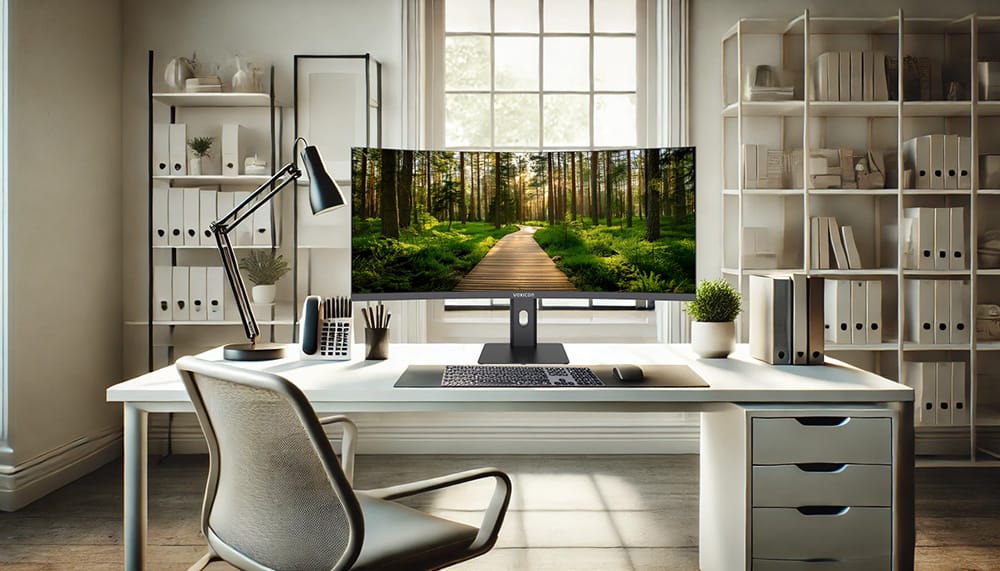
Er en curved skjerm bedre til hjemmekontoret?
Curved skjermer gir en unik seeropplevelse til hjemmekontoret. Men som alle teknologiske fremskritt har også disse skjermene sine fordeler og ulemper. Her følger en oversikt som hjelper deg med å avgjøre om en buet skjerm er riktig for hjemmekontoret ditt.
Fordeler
- Altoppslukende seeropplevelse
- Perfekt for multitasking
- Ergonomisk design
Ulemper
- Opptar mer skrivebordsplass
- Problemer med veggmontering
- Mindre bærbar og fleksibel
Fordeler med curvede skjermer til hjemmekontoret
Den største fordelen med en buet skjerm er den altoppslukende seeropplevelsen, ettersom skjermen omslutter synsfeltet ditt. Denne utformingen er tilpasset ditt naturlige synsfelt, slik at det blir enklere å fokusere på innholdet og øynene blir mindre slitne ved langvarig bruk. Dette er en særlig gunstig egenskap for oppgaver som krever en bred skjerm, for eksempel videoredigering, store regneark eller grafisk design.
Krummingen gjør det dessuten enklere å oppfatte informasjon på skjermen uten å måtte bevege for mye på hodet, noe som er gunstig ved multitasking og videoredigering. Det skaper også en følelse av dybde og dimensjon som forsterker hvordan tredimensjonalt innhold fremstår, og gir en bedre dybdeoppfatning.
På hjemmekontorer med utfordrende belysning bidrar buede skjermer til mindre bildeforvrengning, reflekser og gjenskinn. Skjermkrummingen retter lyset mot deg, noe som øker synligheten og reduserer effekten av ekstern belysning.
Estetisk sett har buede skjermer ofte en elegant og moderne design som gir hjemmekontoret et mer eksklusivt uttrykk
Ulemper med curvede skjermer til hjemmekontoret
Curved skjermer kan være utfordrende med hensyn til optimale betraktningsvinkler, særlig fra sidene. Ser du ofte på skjermen fra forskjellige vinkler, kan en flatskjerm være bedre egnet. Krummingen kan forårsake bildeforvrengning og påvirke fargenøyaktigheten fra ekstreme betraktningsvinkler.
Curved skjermer opptar dessuten mer skrivebordsplass enn flatskjermer. Sørg for at det god plass til skjermen på skrivebordet. Husk også at krummingen kanskje er uegnet for visse monteringssystemer eller flerskjermoppsett, noe som begrenser fleksibiliteten. Den store størrelsen og spesielle krummingen gjør skjermene mindre bærbare og fleksible.
I tillegg kan overgangen fra en flatskjerm til en buet skjerm kreve en justeringsperiode som kan påvirke den generelle brukeropplevelsen.
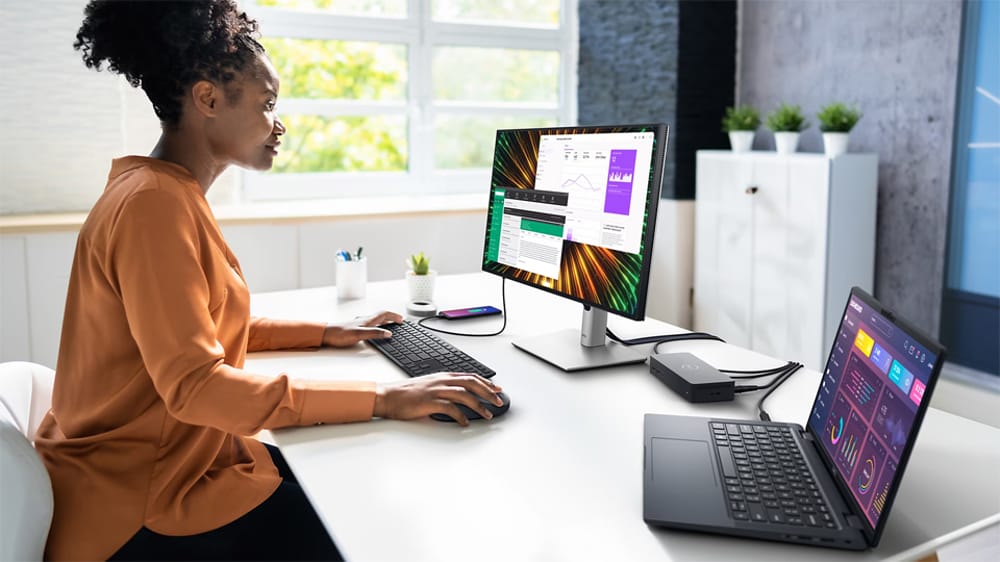
Oppløsning og oppdateringsfrekvens
Det å velge en skjerm med riktig oppløsning er viktig for optimal produktivitet og komfort på hjemmekontoret. Betydningen av skjermoppløsning og tilleggsfunksjoner varierer avhengig av yrke og spesifikke jobbkrav.
Velg en oppløsning basert på dine behov. Full HD-oppløsning (1080p) er tilstrekkelig for de fleste generelle kontoroppgaver. Produktspesialistene våre anbefaler imidlertid å vurdere en mer fremtidssikker QHD-oppløsning hvis budsjettet tillater det. Selv om en oppdateringsfrekvens på 144 Hz eller en 4K-skjerm kanskje ikke er nødvendig for vanlig kontorarbeid, kan de være praktiske for de som jobber med detaljert grafikk. Nedenfor har vi gjort noen vurderinger som kan avgjøre om disse funksjonene vil være nyttige for deg.
144 Hz oppdateringsfrekvens
Oppdateringsfrekvensen, som måles i Hertz (Hz), viser til hvor ofte en skjerm oppdaterer bildet. Ved 60 Hz oppfattes bildet som stabilt. Høyere frekvenser, som 144 Hz, er godt egnet for innhold med raske bevegelser, noe som gjør disse skjermene ideelle for film- eller spillutvikling.
En 144 Hz-skjerm kan også gjøre det enklere å rulle gjennom dokumenter og nettsider. Det gir mindre belastning på øynene og gir deg en visuelt behagelig opplevelse. For typiske kontoroppgaver som tekstbehandling, regneark, e-post og nettsurfing, er imidlertid en 60 Hz- eller 75 Hz-skjerm vanligvis tilstrekkelig, ettersom 144 Hz-skjermer gjerne er dyrere.
4K-oppløsning
4K-oppløsning, tilsvarende 3840x2160 piksler, gir høy pikseltetthet (PPI – piksler per tomme), noe som varierer avhengig av skjermstørrelse. Pikseltetthet forteller hvor mange piksler som er pakket inn i et gitt område av skjermen, og det varierer avhengig av skjermstørrelse selv om oppløsningen forblir den samme. Denne skjermtypen har høy oppløsning, slik at mer innhold kan vises på skjermen samtidig. Dette er nyttig ved multitasking og arbeid med store regneark eller flere dokumenter ved siden av hverandre. Den høyere pikseltettheten gir skarpere tekst og bilder, noe som gir mindre belastning på øynene og øker den generelle visuelle klarheten.
4K-skjermer er imidlertid dyrere enn skjermer med lavere oppløsning. Vurder om den økte produktiviteten og komforten rettferdiggjør de høyere kostnadene.
Hvilken oppdateringsfrekvens og oppløsning er riktig for deg?
For de fleste vanlige jobbrelaterte oppgaver kan en QHD- eller QHD+-skjerm med god fargenøyaktighet og ergonomi være tilstrekkelig. Hvis du har råd til det og tror at det vil øke produktiviteten og komforten, kan det lønne seg å investere i en skjerm med 4K-oppløsning. En 4K-skjerm er dessuten gunstig for fotoredigering og andre grafisk detaljerte oppgaver, men er ikke nødvendig for vanlige kontoroppgaver. Vurder en 4K-skjerm hvis du jobber med høyoppløste bilder eller store regneark.
Når det gjelder oppdateringsfrekvens, kreves det vanligvis ikke en 144 Hz-skjerm for utførelse av generelle kontoroppgaver. Denne funksjonen er gunstigere for spillutviklere, videoklippere, animatører og andre yrkesgrupper der en høy oppdateringsfrekvens er viktig for å gi bedre flyt i bevegelser. Til vanlig kontorbruk anbefaler vi skjermer med 60 Hz.
Annet utstyr til hjemmekontorskjermen
Innebygd webkamera og mikrofon er ideelt for videokonferanser og fjernmøter. En slik integrasjon reduserer antall eksterne enheter og kabler på skrivebordet, noe som gir en renere og ryddigere arbeidsplass. Den forenkler også oppsettet og sørger for at video og lyd er godt synkronisert.
Strømsparing, for eksempel automatisk regulering av lysstyrke, bidrar til å redusere strømforbruket. Strømsparemodusen på enkelte skjermer kan regulere lysstyrken etter omgivelseslyset, noe som gir en behagelig seeropplevelse og reduserer strømforbruket. Dette gir ikke bare lavere strømutgifter, men bidrar også til et mer bærekraftig hjemmekontormiljø.
VESA-monteringskompatibilitet lar deg montere skjermen på en vegg eller arm for fleksibel plassering. Det kan frigjøre skrivebordsplass og gjøre oppsettet mer elegant og ryddig. En skjerm som kan plasseres i optimal høyde og vinkel for komfortabel visning forbedrer også ergonomien. VESA-kompatible fester er en del av vårt sortiment av skjermfester.
Skjermer som er kompatible med spillkonsoller har gjerne en rekke porter, for eksempel HDMI, USB-C og DisplayPort, noe som gir ekstra fleksibilitet på hjemmekontoret. Dermed kan skjermen brukes både til jobb og underholdning, og blir en allsidig enhet som kan håndtere tung grafikk og raske responstider, noe som er gunstig både for gaming og profesjonell bruk.
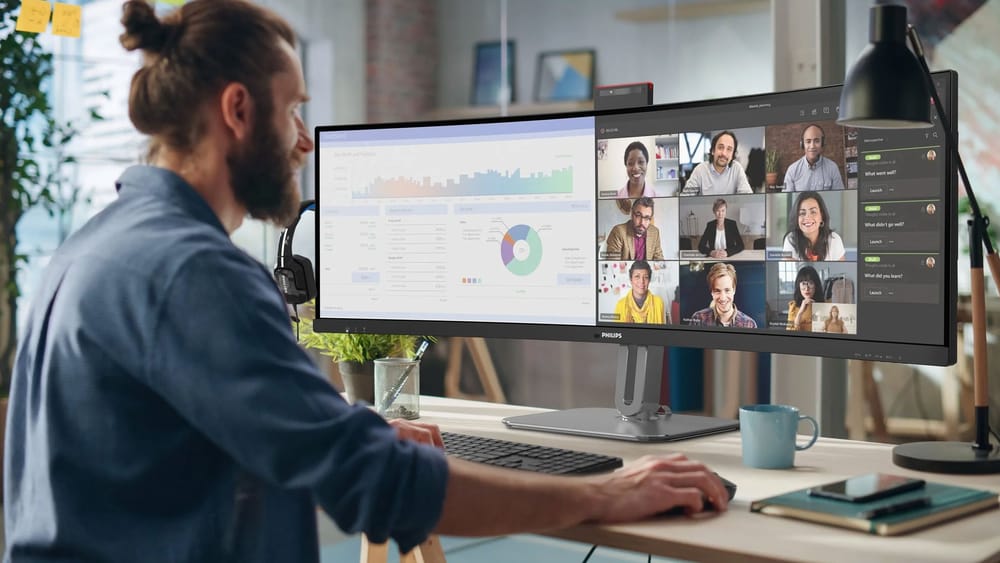
Ting å tenke på når du velger den ideelle skjermen til hjemmekontoret
Tenk på hva slags arbeid du har, hvor mye skjermplass du trenger, lysforhold og kontorets fysiske layout for å ta den beste beslutningen.
Et ikon som viser et skrivebordSkrivebordsplass
Tilgjengelig plass på skrivebordet ditt vil ha betydning for hvor stor skjerm du kan ha. Mindre skrivebord kan ha plass til 24" eller 27" skjermer, mens bredere skrivebord kan ha et flerskjermoppsett. Vurder også en skjerm som støtter VESA-montering, slik at du kan bruke en skjermarm eller et veggfeste for å spare plass.
Lysforhold
Tenk på hvor mye naturlig lys og hva slags lamper du har på hjemmekontoret, deriblant lampenes fargetemperatur. Hvis det er vanskelig å justere belysningen, må du sørge for at skjermen er utstyrt med funksjoner som fungerer tilfredsstillende på hjemmekontoret.
Som nevnt tidligere i denne artikkelen gir en buet skjerm mindre gjenskinn, særlig når gjenskinnet skyldes sterkt omgivelseslys i en lavere vinkel, for eksempel via et vindu bak deg eller når solen treffer skjermen om morgenen. Foretrekker du en flatskjerm, bør du velge en skjerm med antirefleksbelegg og høyere lysstyrkenivåer (minst 250–300 nits)
Hvis du må jobbe i et sterkt opplyst miljø, kan det lønne seg å investere i en skjerm med enda høyere lysstyrke (minimum 400 cd/m2 i lyse omgivelser eller minst 800 cd/m2 for utendørsskjermer)
Tilkoblingsmuligheter
For å optimalisere tilkoblingsmulighetene på hjemmekontoret må du sørge for at skjermen har viktige porter som HDMI, DisplayPort og USB-C. Det reduserer behovet for adaptere og forenkler bytte av enheter. For enkle flerskjermoppsett skal du se etter daisy-chain-funksjonen via USB-C eller DisplayPort, slik at du kan seriekoble flere skjermer.
En integrert USB-hub er også nyttig, slik at du kan koble periferiutstyr som mus, tastatur og headsett direkte til skjermen. I tillegg bidrar slike skjermer med integrert dokkingstasjon til å holde arbeidsplassen ryddig gjennom enkel kabelhåndtering. Dermed reduseres kabelrotet betraktelig.
Energieffektivitet og miljøpåvirkning
Energieffektivitet er en fordel når du velger en skjerm til hjemmekontoret. Velger du en Energy Star-sertifisert modell, reduserer du ikke bare strømutgiftene, men også miljøpåvirkningen. EPEAT-sertifisering sikrer lav miljøpåvirkning, mens TCO-sertifisering bidrar til bedre ergonomi og sosialt ansvar. Husk at jo mer energieffektiv en skjerm er, desto mer gagner den både miljøet og lommeboken din.
Et ikon som viser en sparegris som indikerer budsjettBudsjetthensyn
For å finne den rette balansen mellom funksjonalitet og pris, må du vurdere hvilke funksjoner som er viktigst for arbeidet ditt og til hvilken pris. De viktigste aspektene er skjermstørrelse, oppløsning og om du trenger én eller flere skjermer. Optimal skjermstørrelse, oppløsning og skjermoppsett for arbeidet ditt er drøftet tidligere i denne artikkelen.
I tillegg kommer funksjoner som kan være «kjekke å ha», for eksempel innebygd dokkingstasjon, tynne rammer eller integrert webkamera. Dette utstyret kan gi bedre arbeidsforhold, men er ikke nødvendige hvis du har et begrenset budsjett.
De fem beste skjermene til hjemmekontoret
De interne produktspesialistene våre har valgt ut de fem beste skjermene med funksjonalitet som er optimalt til hjemmekontoret. I valget er det tatt hensyn til faktorer som oppløsning, design og ergonomi. Dermed er du garantert at disse fem beste skjermene bidrar til et optimalt og effektivt hjemmearbeidsmiljø.
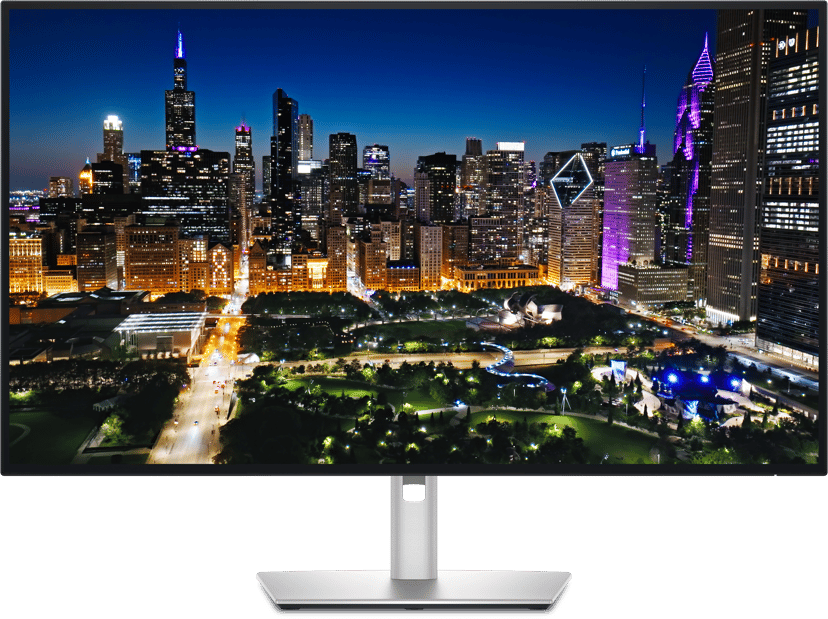
1. Dell UltraSharp U3225QE (32 tommer)
Dell UltraSharp U3225QE er et svært godt valg for hjemmekontorbrukere som ønsker en romslig og førsteklasses arbeidsflate. Den store 32-tommers 4K-skjermen gir god plass til regneark, e-post, videomøter, dokumenter og flere apper samtidig, mens IPS Black-panelet gir dypere kontrast for bedre lesbarhet og en mer behagelig visningsopplevelse. Kombinasjonen av en oppdateringsfrekvens på 120Hz, avanserte funksjoner for øyekomfort og omfattende ergonomiske justeringsmuligheter bidrar til å redusere belastningen gjennom lange arbeidsdager.
Den integrerte Thunderbolt-huben, Ethernet-tilkoblingen og den innebygde KVM-svitsjen bidrar til en ryddig hjemmekontorløsning og gjør det enkelt å koble til tilbehør og veksle mellom en bærbar jobb-PC og en privat enhet.
Viktige spesifikasjoner
- 32" 4K (3840 × 2160)
- IPS Black-panel med kontrastforhold på 3000:1
- Oppdateringsfrekvens på 120Hz
- Thunderbolt 4 med opptil 140W Power Delivery
- Fullt ergonomisk stativ med høydejustering, vipping, dreining og pivot

2. Lenovo ThinkVision T34WD-40 (34 tommer)
ThinkVision T34WD-40 er en svært god ultrawide-skjerm for hjemmekontorbrukere som foretrekker én stor skjerm fremfor flere skjermer. Den 34-tommers skjermen med en oppløsning på 3440 × 1440 gjør det enkelt å ha e-post, Teams, regneark, nettlesere og dokumenter synlige side om side, slik at du slipper å bytte mellom vinduer like ofte gjennom dagen. Oppdateringsfrekvensen på 120Hz gir en smidigere brukeropplevelse, mens TÜV Rheinland 5-Star Eye Comfort-sertifiseringen og Natural Low Blue Light-teknologien bidrar til behagelig bruk gjennom hele arbeidsdagen.
USB-C-dokking og Ethernet gjør det mulig å koble til en bærbar PC med én kabel, noe som gjør skjermen spesielt godt egnet til fjernarbeid og hybride arbeidsløsninger.
Viktige spesifikasjoner
- 34" UWQHD (3440 × 1440)
- VA-panel med 1500R-krumning
- Variabel oppdateringsfrekvens på 48–120Hz
- USB-C-dokking med opptil 100W Power Delivery
- RJ45 Ethernet og VESA-støtte

3. Dell UltraSharp U2725QE (27 tommer)
For hjemmekontorbrukere som legger stor vekt på bildeklarhet og effektiv utnyttelse av skrivebordet, er U2725QE et av de beste alternativene. Kombinasjonen av en 27-tommers skjerm og 4K-oppløsning gir svært skarp tekst, slik at e-post, dokumenter, regneark og nettinnhold er enkelt å lese. IPS Black-panelet, oppdateringsfrekvensen på 120Hz, sensoren for omgivelseslys og ComfortView Plus-teknologien bidrar til en behagelig visningsopplevelse gjennom hele arbeidsdagen.
Thunderbolt-dokkingen og den solide kvalitetsfølelsen gjør skjermen spesielt godt egnet for hybridarbeidere som regelmessig veksler mellom hjemmekontor og kontor.
Viktige spesifikasjoner
- 27" 4K (3840 × 2160)
- IPS Black-panel med kontrastforhold på 3000:1
- Oppdateringsfrekvens på 120Hz
- Thunderbolt 4 med opptil 140W Power Delivery
- Sensor for omgivelseslys og ComfortView Plus
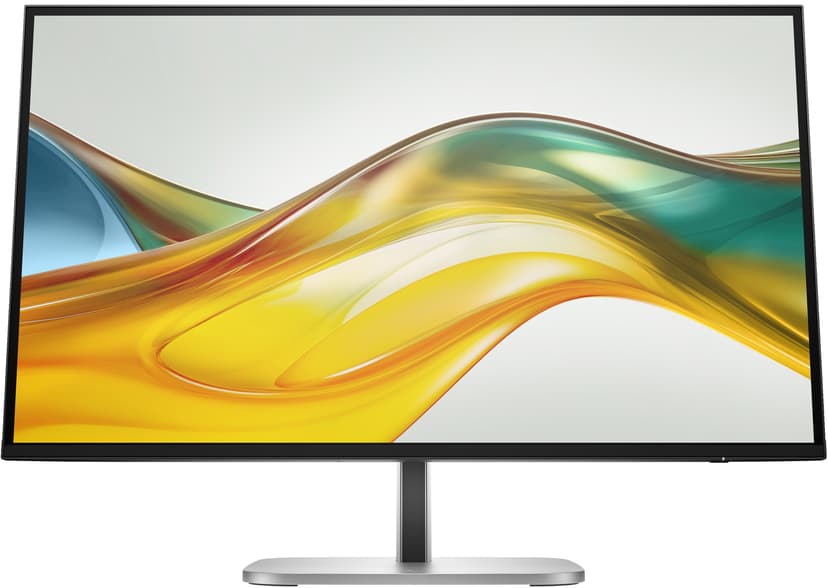
4. HP Series 5 Pro 527pq (27 tommer)
HP Series 5 Pro 527pq gir mye for pengene for hjemmekontorbrukere. Den 27-tommers QHD-skjermen gir god plass til vanlige arbeidsoppgaver, mens IPS-panelet gir jevn bildekvalitet til dokumenter, regneark og videosamtaler. Oppdateringsfrekvensen på 100Hz, HP Eye Ease-teknologien og det fullt justerbare stativet bidrar til god komfort i det daglige arbeidet, enten du jobber fra et eget hjemmekontor eller en delt arbeidsplass hjemme.
Skjermen er spesielt aktuell for brukere som ønsker en praktisk og rimelig modell med gode ergonomiske egenskaper og pålitelig bildekvalitet.
Viktige spesifikasjoner
- 27" QHD (2560 × 1440)
- IPS-panel
- Oppdateringsfrekvens på 100Hz
- HP Eye Ease-teknologi med redusert blått lys
- Justering av høyde, vipping, dreining og pivot

5. Samsung ViewFinity S65UC (34 tommer)
Samsung ViewFinity S65UC er et godt valg for hjemmekontorbrukere som ønsker ekstra skjermplass og enklere tilkobling. Ultrawide-formatet i 21:9 gjør det enkelt å arbeide med flere apper samtidig, for eksempel e-post, regneark, nettlesere, dokumenter og videomøter, uten behov for en ekstra skjerm. USB-C, funksjoner for øyekomfort og curved-design bidrar til en komfortabel og effektiv arbeidsplass.
Den integrerte KVM-svitsjen og USB-C-tilkoblingen med én kabel gjør det enkelt å veksle mellom en bærbar jobb-PC og en privat data, samtidig som du bruker det samme tastaturet og den samme musen.
Viktige spesifikasjoner
- 34" UWQHD (3440 × 1440)
- VA-panel med 1000R-krumning
- Oppdateringsfrekvens på 100Hz
- USB-C med 90W Power Delivery
- Innebygd KVM-svitsj og Ethernet-tilkobling
Konklusjon
Det å finne riktig skjerm til hjemmekontoret er viktig hvis du vil opprettholde produktiviteten og komforten gjennom hele arbeidsdagen. For å ta det beste valget må du vurdere de ulike skjermtypene på markedet, samt hvordan de matcher dine unike behov og kontorplassen. Enten du velger LED, OLED eller QLED, et flerskjermoppsett eller en ultrabred skjerm, er det viktig å opprettholde en balanse mellom funksjonalitet og ergonomi. Husk at oppløsning, oppdateringsfrekvens og ekstrautstyr som innebygde webkameraer eller strømsparefunksjoner gjør hjemmekontoropplevelsen enda bedre.
Til syvende og sist bør den ideelle skjermen til hjemmekontoret være tilpasset arbeidsplassen, dine behov og personlige preferanser, slik at du får et produktivt og komfortabelt miljø. Hvis du ikke har funnet den perfekte skjermen i denne artikkelen, kan du se hele skjermsortimentet på nettstedet eller kontakte oss for ekspertråd.