I mange år har oppsett med to skjermer vært en populær måte å gjøre multitasking mer effektivt på. De gir deg større skjermflate, slik at du kan ha flere apper åpne samtidig og fordele oppgavene mellom skjermene. I dag er store ultrawide-skjermer et nyere alternativ som ofte gir like mye brukbar skjermplass som to separate skjermer. De kan også gjøre det enklere å plassere skjermen på skrivebordet. Spørsmålet er enkelt: Gir et oppsett med to skjermer fortsatt best produktivitet på kontoret, eller passer en ultrawide-skjerm bedre til arbeidet ditt?
- Ulemper med oppsett med to skjermer
- Fordeler med ultrawide-skjermer til arbeid
- Ulemper med ultrawide-skjermer til arbeid
- Kan en ultrawide-skjerm erstatte to separate skjermer?
- De 5 beste ultrawide-skjermene til kontoret
- Når er det fortsatt verdt å bruke to skjermer på jobb?
- Ultrawide-skjerm eller to skjermer?
- Konklusjon: Fremtiden er én stor ultrawide-skjerm
Ultrawide-skjerm eller to skjermer: Hva er best for arbeid?
To skjermer er fornuftig i enkelte situasjoner, men vi ser at stadig flere bedrifter går over til én større skjerm. Dette er ofte en ultrawide-skjerm. Delte arbeidsplasser spiller også en rolle, siden folk ønsker å koble til og komme raskt i gang. Derfor tilbyr mange av de største skjermprodusentene ultrawide-skjermer med høy oppløsning og innebygd USB-C-dokking, utviklet for en ryddigere og mer praktisk plassering på skrivebordet.
Hvordan står det klassiske oppsettet med to skjermer seg mot en moderne ultrawide-skjerm? Enten du skal innrede ett hjemmekontor eller utstyre et helt team med nye PC-skjermer, er det nyttig å vite hvilket alternativ som passer best i ulike situasjoner.
Ultrawide-skjermer og andre ekstra store skjermer forklart
Store skjermer har vanligvis et sideforhold på 16:9 og er ofte mellom 32 og 43 tommer. Ultrawide-skjermer har et bredere format på 21:9 og er vanligvis 34, 38 eller 45 tommer. Super ultrawide-skjermer er enda bredere med et sideforhold på 32:9 og er ofte 45 eller 49 tommer. Alle de tre formatene gir deg rikelig med skjermplass til arbeid.
Den største forskjellen er formen på arbeidsflaten. En stor 16:9-skjerm gir deg mer høyde, slik at dokumenter og nettsider viser flere linjer samtidig. En 21:9 ultrawide-skjerm gir deg mer bredde, slik at to apper i full størrelse får god plass side om side. En 32:9 super ultrawide-skjerm er enda bredere, men har mindre høyde enn de fleste store 16:9-skjermer.
La oss deretter se nærmere på noen av ulempene ved å bruke to skjermer, særlig etter hvert som ultrawide-skjermer og andre ekstra store skjermer blir vanligere på kontorer.
Ulemper med oppsett med to skjermer
To skjermer ved siden av hverandre gjør det enkelt å holde apper synlige og oppgaver adskilt. Når du først har arbeidet på en ultrawide-skjerm eller en annen stor skjerm, blir imidlertid ulempene ved å bruke to separate PC-skjermer ofte tydeligere.
Justering av skjermer og bildekvalitet
Selv med svært tynne rammer bryter mellomrommet mellom to skjermer opp visningen, særlig når du flytter blikket frem og tilbake. Det krever også mer arbeid enn du kanskje forventer å få begge skjermene perfekt justert. Hvis skjermene er ulike modeller, kan du dessuten legge merke til små forskjeller i lysstyrke eller fargegjengivelse, noe som kan få helhetsinntrykket til å virke ujevnt.
Produktsjef Björn
«I stedet for å bruke to 24-tommers skjermer og ha to skjermrammer i synsfeltet, synes jeg det er mer praktisk å bruke en 34-tommers ultrawide-skjerm. Da får jeg nesten like mye skjermplass, men uten skjermrammene.»
Belastning på nakke og øyne
Med to skjermer vrir brukerne ofte på nakken eller holder hodet på skrå mot den ene skjermen. I løpet av lange arbeidsdager kan denne gjentatte bevegelsen føre til ubehag. Én stor skjerm gir en mer sentrert plassering, noe som kan føles mer naturlig ved daglig bruk.
Skjermoppløsning og skalering
To skjermer gir større skjermplass, men det kan føles upraktisk å flytte vinduer mellom dem når skjermene bruker ulik oppløsning eller ulike skaleringsinnstillinger. Tekst og elementer i brukergrensesnittet kan derfor se større eller mindre ut fra skjerm til skjerm. Oppsettet kan også endre seg når du drar vinduer fra den ene skjermen til den andre. Med én stor skjerm unngår du slike endringer, slik at vindusstørrelser og tekst forblir like når du flytter og fester vinduene.
Ultrawide-skjerm

Fordeler med ultrawide-skjermer til arbeid
Ultrawide-skjermer gir flere fordeler på arbeidsplassen sammenlignet med to skjermer.
Behagelig visningsopplevelse
Det brede sideforholdet på en ultrawide-skjerm gjør at du kan se mer samtidig, slik at to apper kan vises ved siden av hverandre uten at det føles trangt. Mange ultrawide-skjermer er curved, noe som bringer kantene på skjermen nærmere og gir en mer naturlig og jevn visningsvinkel. Det reduserer hvor langt blikket må bevege seg over skjermen.
Forskning viser at dette kan bidra til å redusere belastning på øynene og visuell tretthet under lange arbeidsøkter1. Studier tyder også på at curved-skjermer kan redusere uklart syn og gjøre det lettere å holde fokus sammenlignet med flate skjermer2. Det kan gjøre det enklere å lese lange tekstlinjer og orientere seg i brede oppsett uten å miste oversikten. Dette fungerer spesielt godt for regneark, tidslinjebasert redigering og brede instrumentpaneler.
Produktsjef Björn
«Curved-skjermer slo aldri gjennom som TV-er, men på ultrawide-skjermer er curved en reell fordel. Fordi du sitter mye nærmere en PC-skjerm enn en TV, får du virkelig følelsen av å være omsluttet av en curved-skjerm. I tillegg blir visningsvinkelen mye bedre.»
Økt produktivitet
En ultrawide-skjerm kan øke produktiviteten sammenlignet med én standardskjerm ved at du kan ha flere apper åpne side om side og slipper å bytte like ofte mellom vinduer. Den kan også gi høyere produktivitet enn to skjermer ved å tilby én stor, sammenhengende arbeidsflate uten en skjermramme i midten.
Mindre belastning, bedre fokus
Med to skjermer beveger du ofte blikket og vrir hodet frem og tilbake mellom skjermene gjennom hele dagen. Forskning på skjermplassering viser at to skjermer ved siden av hverandre kan føre til mer hoderotasjon enn én sentrert skjerm4. Over tid kan denne gjentatte bevegelsen bidra til blant annet ubehag i nakken.
En ultrawide-skjerm samler arbeidet på én sammenhengende skjerm rett foran deg, noe som kan redusere behovet for å vri hodet for å se på en ekstra skjerm. Det kan gjøre det lettere å opprettholde en jevn arbeidsstilling og gi bedre komfort gjennom lange arbeidsdager.
Curved ultrawide-modeller bidrar til å holde innholdet på en jevnere visningsavstand over hele skjermen. Forskning tyder på at dette kan gjøre lesingen raskere og mer presis, noe som kan øke produktiviteten3. Det gjør det enklere å bevare oversikten, multitaske og holde konsentrasjonen gjennom hele dagen.
Bedre vindushåndtering
Moderne operativsystemer gjør det enklere å organisere flere apper på store skjermer med høy oppløsning. Funksjoner som Windows 11 Snap Layouts, macOS Stage Manager og verktøy som PowerToys FancyZones hjelper brukerne med å opprette forhåndsdefinerte og oversiktlige vindusoppsett. Mange skjermprodusenter tilbyr også egne verktøy for vindushåndtering på ultrawide-skjermer. Samlet gjør disse verktøyene det mulig å dele én ultrawide-skjerm inn i tydelige arbeidsområder, omtrent som med to skjermer.
Én skjerm uten mellomrom
Forskning viser at mange brukere foretrekker én stor skjerm til kontorarbeid5. Den kan gjøre multitasking enklere, holde sekundære apper synlige og hjelpe brukerne med å få med seg oppdateringer med et raskt blikk uten å måtte bytte vindu ofte. Sammenlignet med to skjermer satte deltakerne større pris på én stor, sammenhengende skjerm enn separate skjermer der rammene brøt opp synsfeltet. Dette ga smidigere vindusoppsett. Studien viste en tydelig preferanse for løsningen med én stor skjerm, noe som kan forklare hvorfor profesjonelle brukere opplever dette alternativet som mer komfortabelt.
Ingen problemer med justering
Med to skjermer må du justere to paneler, som ofte ender opp med å stå litt ujevnt. På delte arbeidsplasser, der skjermene justeres oftere, kan dette bli et irritasjonsmoment.
Med én ultrawide-skjerm får du én sammenhengende visningsflate og bare ett panel som må plasseres og justeres. På en personlig arbeidsplass, der skjermen sjelden flyttes, er justering et mindre problem.
Bedre multitasking
Studiene som er omtalt tidligere, tyder på at en bredere skjerm kan hjelpe deg med å finne informasjon raskere og få komplekse arbeidsoppgaver til å virke mindre krevende. Dette henger sammen med multitasking, siden brukerne kan holde mer informasjon synlig og bevege seg mellom oppgaver med færre avbrudd. Én stor skjerm reduserer også behovet for å vri hodet mellom flere paneler, noe som gjør det enklere å bevare oversikten på tvers av apper.
I praksis bygger ultrawide-skjermer videre på disse fordelene med innebygde funksjoner for skjermdeling. Mange ultrawide-skjermer har funksjoner som Picture-by-Picture og Picture-in-Picture, slik at du kan vise signaler fra to datamaskiner på én skjerm. Det er nyttig når du faktisk trenger å se to kilder samtidig, uten å legge til en ekstra skjerm. For mange brukere kan én stor skjerm gi en smidigere arbeidsflyt, et ryddigere skrivebord og en mer komfortabel løsning enn et oppsett med to skjermer.
Ulemper med ultrawide-skjermer til arbeid
Ultrawide-skjermer gir mange fordeler, men det finnes også noen ulemper som er viktige å vurdere når du skal velge mellom en ultrawide-skjerm og to skjermer. Nedenfor går vi gjennom de vanligste ulempene og deler enkle løsninger som kan redusere dem.
Skjermdeling under videosamtaler
Når du deler hele skjermen fra en 21:9- eller 32:9-ultrawide-skjerm, kan innholdet bli vanskeligere å lese for seere med vanlige 16:9-skjermer. Det delte bildet kan se svært lite ut fordi møteappen skalerer det ned for å passe på skjermen til mottakeren. En enkel løsning er å bare dele det aktuelle appvinduet og tilpasse størrelsen til et vanlig 16:9-format. Et annet alternativ er å bruke et verktøy for vindushåndtering som deler ultrawide-skjermen inn i soner, og deretter bare dele én sone som om den var en separat skjerm.
Begrensede plasseringsmuligheter
Et oppsett med to skjermer gir deg større frihet til å plassere skjermene på skrivebordet. Du kan ha én skjerm sentrert og plassere den andre på siden, eller vinkle begge skjermene mot deg. En ultrawide-skjerm står vanligvis rett foran deg som ett bredt panel, noe som gir færre plasseringsmuligheter. For mange brukere fungerer dette fint, mens andre har mer nytte av fleksibiliteten som to skjermer gir.
Krever mer plass på skrivebordet
En 34-tommers ultrawide-skjerm kan ta opp omtrent 83 cm av bredden på skrivebordet, og større ultrawide-skjermer krever enda mer plass. Dybden på skrivebordet er også viktig, siden skjermen ofte må plasseres lenger bak for å gi en behagelig visningsavstand. Curved ultrawide-skjermer er vanligvis dypere enn flate skjermer, fordi det curved panelet og det større stativet tar opp mer plass i dybden. Det gir mindre plass til tastatur, mus og papirdokumenter. Sørg for at skrivebordet er bredt og dypt nok før du velger en ultrawide-skjerm.
Ingen vertikal orientering
Ultrawide-skjermer er først og fremst utformet for å stå bredt i horisontal posisjon, ikke for å roteres til stående format. Curved ultrawide-skjermer støtter som regel heller ikke full rotasjon på 90 grader. I tillegg fungerer curved-skjermer dårlig i portrettmodus fordi kurven er optimalisert for liggende visning. Hvis du ofte leser lange dokumenter eller redigerer høye sider, kan et oppsett med to skjermer, der den ene skjermen står vertikalt, føles mer praktisk og komfortabelt.
Kan en ultrawide-skjerm erstatte to separate skjermer?
Ja, en stor ultrawide-skjerm kan i praksis erstatte to separate skjermer uten at det går utover produktiviteten, og i mange tilfeller kan den til og med øke den. Du får én bred arbeidsflate for apper side om side, smidigere vindushåndtering og en sammenhengende visning uten en skjermramme i midten. For mange brukere bidrar det også til bedre fokus og komfort ved å samle mer av arbeidet på ett sted.
Når det er sagt, gir to skjermer fortsatt større fleksibilitet. Du kan plassere skjermene forskjellig, for eksempel ved å rotere den ene til stående format for lange sider. Det kan også være mindre praktisk å dele hele skjermen under videosamtaler på en ultrawide-skjerm. Til tross for disse ulempene går mange arbeidsplasser over til én stor skjerm for å få en ryddigere og mer strømlinjeformet løsning på skrivebordet. Til de fleste typer kontorarbeid har vi i flere år anbefalt ultrawide-skjermer og andre store skjermer fremfor to skjermer.
Slik erstatter du et oppsett med to skjermer med én ultrawide-skjerm
Størrelsen er viktig når du erstatter et oppsett med to skjermer med én ultrawide-skjerm. En 34-tommers ultrawide-skjerm gir vanligvis mindre brukbar skjermplass enn to 24-tommers skjermer. En 38-tommers ultrawide-skjerm kommer ofte nærmere den samlede arbeidsflaten. Hvis du går over fra to 27-tommers skjermer, er en 49-tommers super ultrawide-skjerm ofte det nærmeste alternativet når det gjelder bredde og samlet skjermflate.
Produktsjefen vår, Björn, prøvde en 49-tommers super ultrawide-skjerm til arbeid:
«Det føltes litt overdrevet i starten, men da jeg først ble vant til den, ble jeg overrasket over hvor stor forskjellen var, og jeg ville ikke gått tilbake. Når det er sagt, er en 34-tommers skjerm mer enn stor nok for de fleste behov innen multitasking.»
Dustins produktspesialist Martin legger til:
«Vi ser en vedvarende trend der kunder går over til curved 34-tommers skjermer med innebygde USB-huber. De positive erfaringene deres viser at en ultrawide-skjerm faktisk kan erstatte to mindre skjermer.»
De 5 beste ultrawide-skjermene til kontoret
Dustins egne produkteksperter har valgt ut disse ultrawide-skjermene for god ytelse i det daglige kontorarbeidet. Hver modell passer til vanlige oppgaver som e-post, dokumentarbeid og videosamtaler. Flere av modellene har også praktiske tilleggsfunksjoner som kan øke produktiviteten, for eksempel USB-C-dokking, Ethernet eller innebygd webkamera.
Modellene er oppført etter skjermstørrelse, fra minst til størst, og er ikke rangert. Vi oppdaterer listen jevnlig med våre nyeste anbefalinger.
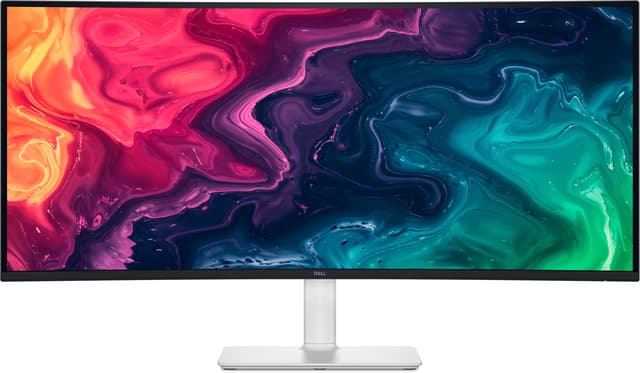
1. Dell Plus S3425DW Curved 34" 3440 × 1440 VA 21:9 120Hz
Dell S3425DW gir god plass til arbeid uten å dominere skrivebordet. Den 34-tommers ultrawide-skjermen har god plass til to apper side om side. Den passer godt til vanlige kontoroppgaver og hybridarbeid. Med USB-C blir det enkelt å koble til en bærbar PC, samtidig som skjermen gir opptil 65W lading. Oppdateringsfrekvensen på 120Hz gjør også rulling og flytting av vinduer merkbart smidigere.
Til Dell Plus S3425DW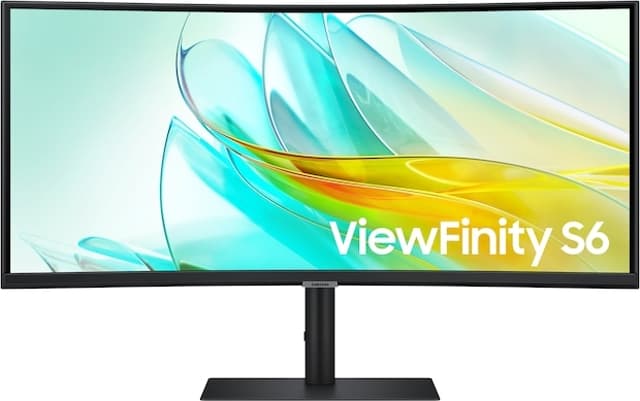
2. Samsung ViewFinity S65UC Curved 34" 3440 × 1440 VA 21:9 100Hz
Samsung S65UC fungerer godt som en komplett skrivebordsløsning for bærbare jobb-PC-er. Ultrawide-skjermen gir god plass til dokumenter, regneark og forretningsapplikasjoner. Via én USB-C-kabel får du opptil 90W lading, Ethernet og tilkobling av eksternt tilbehør. Den innebygde KVM-svitsjen gjør det også enklere å veksle mellom to datamaskiner. Som dokkingskjerm reduserer den behovet for separate adaptere, kabler og annet tilbehør på skrivebordet.
Til Samsung ViewFinity S65UC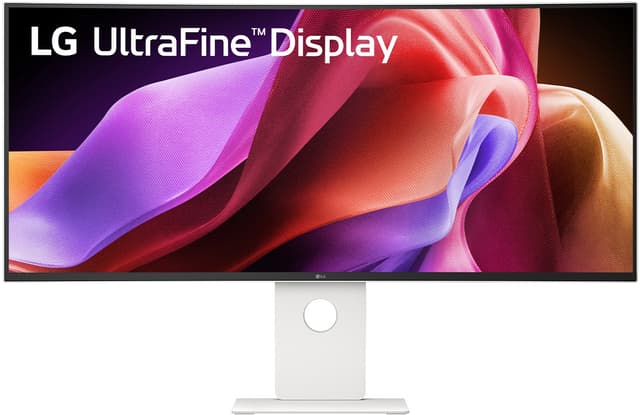
3. LG UltraFine 40WT95UF 39.7" 5120 × 2160 IPS Black 21:9 120Hz
LG UltraFine passer godt til detaljert arbeid som krever skarp tekst og ekstra plass i høyden. 5K2K-oppløsningen gir mer rom til regneark, kode, dokumenter og visuelt innhold. Thunderbolt 5 gir rask dataoverføring og opptil 96W lading av bærbar PC via én tilkobling. Den innebygde KVM-svitsjen og støtten for visning fra flere kilder gjør det også enklere å arbeide på tvers av flere enheter.
Til LG UltraFine 40WT95UF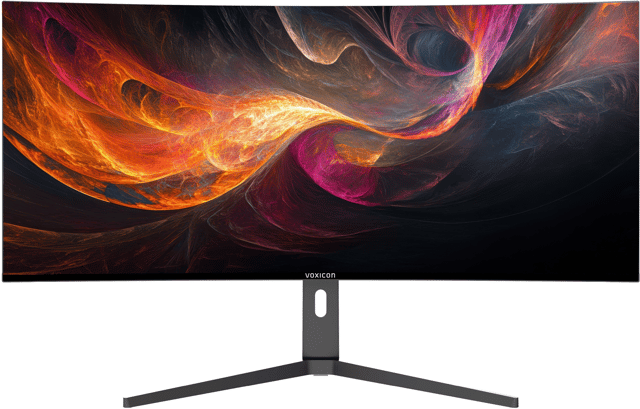
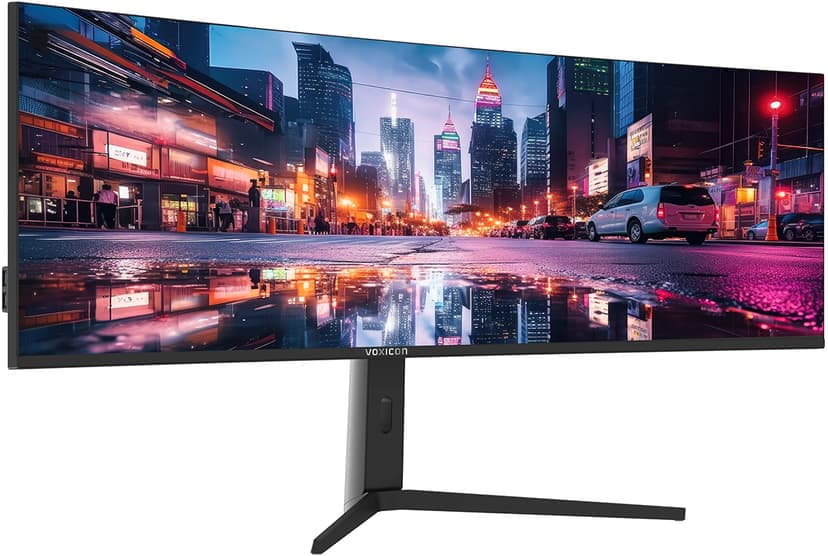
4. Voxicon O40WUHD 5K USB-C 65W Curved 40" 5120 × 2160 IPS 21:9 75Hz
Voxicon O40WUHD passer godt for brukere som trenger en stor arbeidsflate med høy detaljgjengivelse. 5K2K-oppløsningen gir mer plass i høyden enn vanlige 34-tommers ultrawide-skjermer. Den egner seg godt til store regneark, utviklingsoppgaver og arbeidsoppgaver med mye dokumentarbeid. USB-C overfører video og data og gir opptil 65W lading av bærbar PC via én kabel. Flere innganger gjør den også velegnet til delte arbeidsplasser og løsninger med flere datamaskiner.
Til Voxicon O40WUHD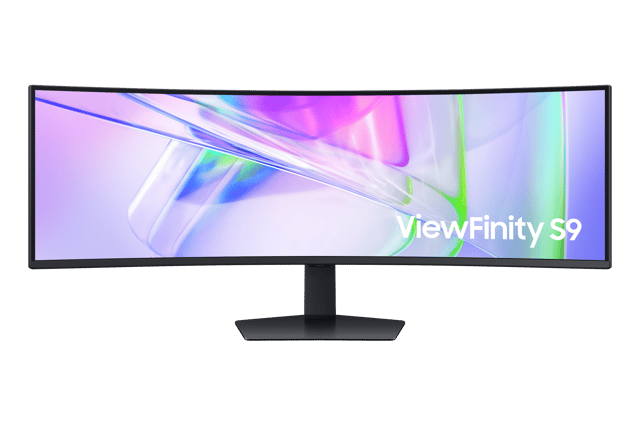
5. Samsung ViewFinity S9 S95UC Curved 49" 5120 × 1440 VA 32:9 120Hz
Samsung S95UC er et godt valg for brukere som arbeider i flere apper samtidig. Den 49-tommers skjermen gir omtrent like stor arbeidsflate som to QHD-skjermer, uten en skjermramme i midten. USB-C overfører video og data og gir tilgang til Ethernet samt opptil 90W lading av bærbar PC via én kabel. Den integrerte KVM-svitsjen gjør det også enklere å veksle mellom to datamaskiner. Den brede skjermen passer godt til finansanalyse, instrumentpaneler, utvikling og store regneark. Den krever imidlertid et dypt skrivebord med god plass.
Til Samsung ViewFinity S95UCNår er det fortsatt verdt å bruke to skjermer på jobb?
To skjermer gjør det enkelt å multitaske og holde apper tydelig adskilt. Store skjermer som ultrawide-modeller kan gi lignende fordeler, ofte med en enklere løsning. Likevel kan et oppsett med to skjermer fortsatt passe bedre i enkelte arbeidssituasjoner, særlig når fleksibel plassering eller en vertikal skjerm er viktig:
- Vertikal visning for utviklere
Mange utviklere foretrekker en vertikal skjerm til lange kodefiler og logger. En vanlig løsning er å kombinere en ultrawide-skjerm med en standardskjerm i stående format. - Dokumentintensivt arbeid
Juridiske team, forskningsmiljøer og økonomiavdelinger sammenligner ofte lange sider eller store tabeller side om side. En vertikal skjerm gjør at mer av siden er synlig samtidig. - Tydelig adskilte arbeidsområder
Noen har nytte av to fysiske skjermer for å skille ulike arbeidsflyter, for eksempel kundearbeid og interne verktøy. Denne inndelingen kan gi bedre fokus og gjøre det smidigere å bytte mellom oppgaver.
Ultrawide-skjerm eller to skjermer?
| Funksjon eller fordel | Ultrawide | To skjermer |
|---|---|---|
| Ekstra skjermplass for multitasking | Ja | Ja |
| Mulighet til å vise flere vinduer side om side | Ja | Ja |
| Bidrar til økt produktivitet | Ja | Ja |
| Reduserer behovet for å bytte mellom apper eller vinduer | Ja | Ja |
| Sammenhengende visningsopplevelse | Ja | Nei |
| Enkel vindushåndtering på tvers av skjermen | Nøytral | Nei |
| Mindre bevegelse av hode og øyne | Ja | Nei |
| Naturlig visningsvinkel med curved skjerm | Ja | Nei |
| Enkel å sette opp på delte arbeidsplasser | Ja | Nei |
| Praktisk kabelhåndtering | Ja | Nøytral |
| Visningsalternativer for flere enheter (PIP/PBP) | Ja | Nei |
| Fleksible plasseringsmuligheter på skrivebordet | Nei | Ja |
| Mulighet for vertikal visning i stående format | Nei | Ja |
| Praktisk deling av hele skjermen i videosamtaler | Nøytral | Ja |
Hvorfor har noen punkter vurderingen «Nøytral»?
Moderne operativsystemer har innebygde funksjoner for vindushåndtering. Mange produsenter av ultrawide-skjermer tilbyr også egen programvare for skjermdeling. Disse verktøyene gjør det enklere å dele den store skjermen inn i praktiske arbeidsområder.
Når hele skjermen deles fra en svært bred skjerm, kan innholdet se lite ut på deltakernes vanlige 16:9-skjermer. Det er imidlertid enkelt å dele et bestemt appvindu i stedet for hele skjermen. Da får møtedeltakerne en tydelig visning i passende størrelse.
Kabelhåndtering er en kunst, men det er ikke umulig. Med litt innsats kan du organisere kabelrotet som oppstår med de mange kablene i et oppsett med to skjermer. Én ultrawide-skjerm krever færre kabler, noe som gjør dem enklere å holde orden på.
Konklusjon: Fremtiden er én stor ultrawide-skjerm
Basert på erfaringene våre og tilbakemeldinger fra bedriftskunder anbefaler vi én stor ultrawide-skjerm til de fleste kontorløsninger. Den bidrar til et ryddig skrivebord, smidigere vindushåndtering og en behagelig visningsopplevelse i det daglige arbeidet. To skjermer kan fortsatt fungere godt, men mange team velger nå bredere og mer funksjonsrike skjermer som standardløsning.
Dustins kjøpsguide for ultrawide-skjermer hjelper deg med å velge riktig størrelse og de rette funksjonene. Ta kontakt hvis du ønsker personlig hjelp med å velge en ultrawide-skjerm eller en annen stor skjerm. Vi kan hjelpe deg med å finne en skjerm som passer til arbeidsplassen og måten teamet ditt arbeider på.
Informasjonskilder
1 Human Factors and Ergonomics Society, 'Curved Versus Flat Monitors: Interactive Effects of Display Curvature Radius and Display Size on Visual Search Performance and Visual Fatigue', Publisert i mai 2020, https://journals.sagepub.com/doi/10.1177/0018720820922717 , (åpnet 13. april 2026).
2 Harvard Medical School, 'Comparison of Flat and Curved Monitors: Eyestrain Caused by Intensive Visual Search Task', Publisert i mai 2016, https://www.researchgate.net/publication/303535201_66-2_Comparison_of_Flat_and_Curved_Monitors_Eyestrain_Caused_by_Intensive_Visual_Search_Task , (åpnet 13. april 2026).
3 National Research Foundation of Korea, 'Do consumers prefer curved monitors? Assessment of preferred curvature and readability performance', Publisert i mars 2017, https://www.tandfonline.com/doi/full/10.1080/15980316.2017.1291453 , (åpnet 13. april 2026).
4 Human Factors and Ergonomics Society, 'Examining Potential User Experience Trade-Offs Between Common Computer Display Configurations', Publisert i mai 2021, https://journals.sagepub.com/doi/full/10.1177/00187208211018344 , (åpnet 13. april 2026).
5 Ergonomics Society, 'Effects of display size and configuration on visual performance and workload', Publisert i 2024, https://www.sciencedirect.com/science/article/abs/pii/S0003687024000681 , (åpnet 13. april 2026).