Det er viktig å velge riktig skjerm til koding, programmering og programvareutvikling. Riktig type skjerm øker produktiviteten, reduserer øyebelastningen og gir økt komfort under lange arbeidsdager. Faktorer som skjermstørrelse, oppløsning, paneltype, ergonomi og skjermoppsett spiller en viktig rolle i å forme opplevelsen som utvikler. I denne veiledningen vil vi se nærmere på disse aspektene for å finne den perfekte skjermen tilpasset dine behov.
- Ting å tenke på: Fra skjermstørrelse til ergonomi
- EyeCare-teknologier for behagelig visning
- Skjermoppsett og -orienteringer
- To skjermer for fleksibilitet og konfigurasjon
- Slik velger du den ideelle plasseringen av to skjermer
- De fem beste skjermene for koding og programmering i 2024: Våre anbefalinger
- Konklusjon: Hvilken skjerm bør du velge for koding og programmering?

Ting å tenke på: Fra skjermstørrelse til ergonomi
Skjermstørrelse og oppløsning
En større skjerm (27" eller mer) med høy oppløsning (QHD eller høyere) gir flere fordeler ved koding, deriblant større arbeidsområde. Flere åpne vinduer ved siden av hverandre gjør det enklere å multitaske, siden du slipper å bytte mellom vinduer hele tiden. Samtidig gir det bedre organisering av ulike verktøy som IDE (integrert utviklingsmiljø), terminal og nettleser.
Et slikt oppsett gjør det enklere å konsentrere seg, siden det gir mindre forstyrrelser og økt komfort under lange arbeidsøkter, samtidig som arbeidsstasjonen er fremtidssikret for mer krevende oppgaver og applikasjoner.
Ettersom større skjermer også gir et større arbeidsområde, blir det enklere å vise kodelinjer og dokumentasjon samtidig. En 27" skjerm, eller større, med QHD (2560x1440) eller 4K-oppløsning er ideell for utviklere som trenger mye skjermplass til ulike kodingsverktøy og applikasjoner.
Paneltype
Paneltypen til en skjerm, har stor innvirkning på fargenøyaktighet og betraktningsvinkler, noe som er viktig for effektiv koding. Særlig ved visuelt krevende oppgaver som spillutvikling eller 3D-gjengivelse av funksjoner. IPS-paneler (In-Plane Switching) regnes ofte som bedre enn TN-paneler (Twisted Nematic) på grunn av den gode fargegjengivelsen og de bredere betraktningsvinklene.
IPS-paneler utmerker seg ved å vise et bredere register, slik at de kan gjengi flere farger nøyaktig. Et slikt nivå av fargegjengivelse er særlig nyttig for oppgaver som omfatter webutvikling eller annet arbeid som krever konsekvent visuell gjengivelse. For frontend-utviklere som jobber med brukergrensesnitt eller grafikk, sørger en IPS-skjerm for at fargene fremstår naturtro, noe som reduserer risikoen for feil som kan påvirke brukeropplevelsen eller merkevaren.
De brede betraktningsvinklene til IPS-paneler innebærer at farge og lysstyrke holder seg konstant fra ulike posisjoner. Denne egenskapen er uvurderlig i samarbeidsmiljøer der flere teammedlemmer må se på skjermen samtidig. Med en IPS-skjerm kan utviklere samles til et mer effektivt samarbeid og utveksling av tilbakemeldinger, siden alle kan se de samme bildene uten forvrengning. En slik ensartet visning letter ikke bare teamarbeidet, men bidrar også til å opprettholde fokuset når du veksler mellom ulike prosjekter eller applikasjoner.
I tillegg har IPS-paneler gjerne mer langsiktige fordeler når det gjelder holdbarhet og stabil ytelse. Sannsynligheten for at de bevarer fargenøyaktigheten over tid er større enn med TN-paneler, slik at brukerne opplever konstant og pålitelig visuell kvalitet. Dette er særlig nyttig for blant annet spill- og UX/UI-utviklere, som er avhengige av nøyaktig fargegjengivelse hver dag.
Ønsker du mer informasjon, har vi en veiledning som handler spesielt om skjermteknologier
Ergonomi
Ergonomi er utrolig viktig når man tilbringer mange timer foran skjermen. Justerbare stativer som kan vippes, svinges og høydejusteres bidrar til å gi et ergonomisk oppsett. Kompatibilitet med VESA-fester er også viktig, ettersom skjermen kan monteres på en fleksibel arm for bedre arbeidsstilling og mindre belastning. Riktig ergonomi reduserer risikoen for nakke- og ryggproblemer, noe som gjør justerbare skjermer til en investering i helse og langsiktig produktivitet. Sjekk produktspesifikasjonene for å bekrefte VESA-kompatibilitet og andre ergonomiske funksjoner.
EyeCare-teknologier
for behagelig visning

Øyebelastning er et vanlig problem for utviklere som jobber lange økter med koding. Mener du noe slikt som: «Skjermer med EyeCare-funksjoner som blålysfiltre og flimmerfri teknologi kan redusere brukertretthet. Det gjør det enklere å jobbe over lengre perioder. Se etter skjermer som tilbyr EyeCare-funksjoner for en behagelig seeropplevelse.
Jobber du ofte i omgivelser med ujevn belysning, kan du også undersøke muligheten for å justere lysstyrke og kontrast. Adaptiv lysstyrketeknologi justerer automatisk skjermens lysstyrke etter omgivelseslyset, noe som bidrar til å opprettholde optimal synlighet uten å overbelaste øynene. Høye kontrastnivåer gjør det enklere å skille mellom farger og gir mindre øyebelastning under lesing.
Det kan også være verdt å vurdere skjermer med antirefleksbelegg eller matte skjermer. De bidrar til å redusere reflekser fra eksterne lyskilder, noe som gjør det lettere å se skjermen uten å måtte myse eller justere betraktningsvinkelen.
Tilkoblingsmuligheter
I et programmeringsoppsett er det viktig å ha en allsidig skjerm med flere tilkoblingsmuligheter, slik som HDMI, DisplayPort og USB-C, for å sikre produktivitet og fleksibilitet.
HDMI og DisplayPort brukes gjerne til høyoppløst videoutgang, slik at du kan koble skjermen til ulike enheter som stasjonære datamaskiner og bærbare PC-er. USB-C gir økt allsidighet, siden den kan håndtere strømtilførsel, dataoverføring og videoutgang ved hjelp av bare én kabel. Det er særlig nyttig for programmerere som ofte jobber med ulike periferienheter.
Du har kanskje behov for å koble den bærbare PC-en til skjermen samtidig som den tilføres strøm via USB-C-porten. Det eliminerer behovet for flere kabler og gir en ryddig arbeidsplass. USB-C-porter muliggjør dessuten rask tilkobling til eksterne stasjoner, mobiler eller andre utviklingsverktøy, noe som gjør det enklere å overføre filer, teste applikasjoner eller feilsøke maskinvare. DisplayPort støtter derimot høyere oppdateringsfrekvenser og oppløsninger, noe som er fordelaktig hvis du jobber med visuelle prosjekter med høy lydkvalitet.
Med flere tilkoblingsalternativer blir det dessuten mulig å bytte mellom ulike enheter uten å måtte koble fra kabler hele tiden. Dette er spesielt nyttig for utviklere som veksler mellom en hovedarbeidsstasjon, et utviklingskort for testing eller feilsøkingsstasjoner.
Ta en titt på vår veiledning om skjermtilkoblinger for å lære mer om de ulike alternativene.

Skjermoppsett og -orienteringer
Ultrabrede skjermer for en sømløs arbeidsplass
Ultrabrede skjermer, gjerne 34" eller større med et sideforhold på 21:9, har et stort arbeidsområde som egner seg ypperlig for koding og multitasking. Et stort visningsområde eliminerer behovet for et oppsett med to skjermer, slik at du kan jobbe med flere vinduer eller programmer ved siden av hverandre på samme skjerm. Det gir en betraktelig mer effektiv arbeidsflyt, særlig i miljøer der det er vanlig å veksle mellom forskjellige vinduer og applikasjoner.
Programmere bruker ultrabrede skjermer slik at de kan ha IDE-verktøyet (integrert utviklingsmiljø), terminalen, nettleseren og dokumentasjonen åpne samtidig uten rotet eller rammene som følger med flere skjermer. Et stort, sømløst arbeidsområde bidrar til å opprettholde fokuset, redusere forstyrrelser og øke produktiviteten.
Når du jobber med store kodebaser eller datasett, sørger den ekstra horisontale skjermplassen til en ultrabred skjerm for at du kan vise lange kodelinjer eller omfattende data. Det betyr at du ikke trenger å rulle eller bytte mellom vinduer hele tiden. Dessuten kan du sammenligne koder på tvers av filer, spore logger og feilsøke problemer mer effektivt, siden alt vises samtidig.
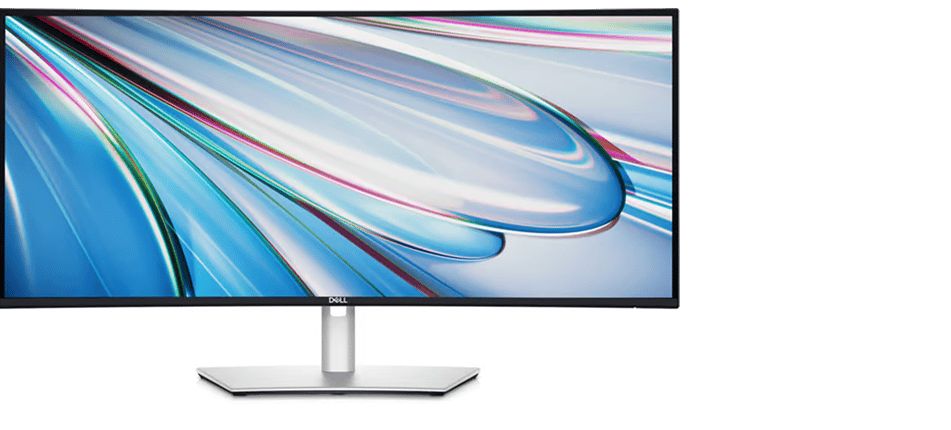
Ultrabrede skjermer er særlig nyttige til oppgaver som krever bred oversikt, som programvareutvikling, databaseadministrasjon eller datavisualisering. Når du for eksempel analyserer store datasett, kan du vise flere kolonner med data samtidig, noe som gjør det enklere å spore mønstre eller oppdage feil. For frontend-utviklere som jobber med responsivt design gir den ultrabrede skjermen god plass til til å teste og vise layouter på tvers av ulike skjermoppløsninger uten å måtte endre størrelse på vinduer.
I tillegg leveres mange ultrabrede skjermer med programvare som kan dele skjermen i ulike virtuelle segmenter. Denne funksjonen gjør det mulig å organisere arbeidsområdet ytterligere uten behov for flere fysiske skjermer, samtidig som du beholder den altoppslukende, ryddige opplevelsen som bare en storskjerm kan gi.
Ultrabrede skjermer er derfor en utmerket investering for programmerere som trenger et stort, ryddig og fleksibelt miljø som gjør det enkelt å håndtere komplekse arbeidsflyter og multitasking. Hvis budsjettet og skrivebordsplassen tillater det, anbefaler vi en ultrabred skjerm for koding og programmering
To skjermer for
fleksibilitet og konfigurasjon
Hvis du foretrekker vanlige skjermer fremfor ultrabrede skjermer, anbefaler vi på det sterkeste at du bruker to skjermer i stedet for én. Bruk av to skjermer kan gi vesentlig bedre flyt i kodingsarbeidet, og er et fleksibelt og effektivt oppsett som takler komplekse prosjekter.
Med én skjerm reservert for IDE-verktøyet kan du fokusere på å skrive og redigere kode uten å måtte bytte mellom faner eller vinduer. Samtidig fungerer den andre skjermen som en verdifull ressurs for visning av dokumentasjon, opplæringsprogrammer eller spesifikasjoner, slik at du kan finne viktig informasjon. Et slikt oppsett er særlig nyttig når du jobber med API-dokumentasjon eller designdokumenter, ettersom du slipper alle avbruddene som kan forstyrre konsentrasjonen.
To skjermer for enklere multitasking. Du kan kjøre testmiljøer, kompilatorer eller feilsøkingsverktøy på den ene skjermen mens du holder øye med logger eller konsollutganger på den andre. Denne tilnærmingen med to skjermer minimerer behovet for konstant veksling mellom applikasjoner, noe som gir jevnere arbeidsflyt og høyere produktivitet.
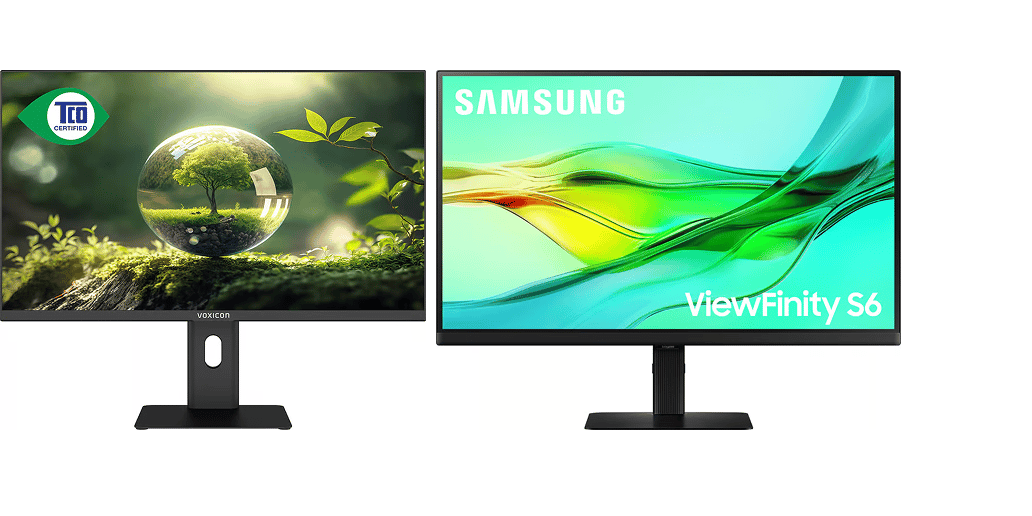
Velger du å integrere en vertikal skjerm i oppsettet, får du ytterligere fordeler. Vertikale skjermer egner seg ypperlig for visning av lange filer, som logger eller omfattende dokumentasjon. De gir dessuten bedre kodelesbarhet, særlig når du jobber med webutvikling eller håndterer lange tekstfiler. Vi vil snakke mer om vertikale skjermer senere i denne artikkelen.
Selv om to skjermer gir mange fordeler, kan de også gi utfordringer. Skrivebordsplass er en av de viktigste faktorene som må tas hensyn til. To skjermer krever mer plass, noe som kanskje ikke er praktisk i mindre jobbmiljøer. I tillegg kan det bli vanskelig å håndtere flere vinduer, noe som kan kreve effektive strategier for rask organisering og endring av størrelse.
Et oppsett med to skjermer kan gi vesentlig høyere produktivitet og effektivitet i kodingsoppgaver. Ved å organisere arbeidsplassen effektivt og håndtere utfordringene som oppstår, kan du utnytte det fulle potensialet til to skjermer. Et slikt oppsett gir økt fokus og arbeidsflyt, og er et uvurderlig verktøy for alle utviklere som jobber med komplekse prosjekter. Særlig hvis du velger å plassere en av skjermene vertikalt.
Les hele veiledningen vår om oppsett med to skjermer for mer detaljert informasjon.
Oppsett med en ultrabred skjerm eller to skjermer: Hva er best for deg?
Buede skjermer gir en bedre kodingsopplevelse ved at de følger øyets naturlige krumning, noe som bidrar til færre perifere forstyrrelser og økt fokus. En slik utforming forhindrer forstyrrelser som kan oppstå på grunn av kantene på en flatskjerm. Dermed kan programmerere fordype seg i oppgavene uten å miste konsentrasjonen.
I tillegg er krumningen mindre belastende for øynene, siden det krever færre øyebevegelser å følge med på hele skjermen. Resultatet blir en mindre slitsom kodingsøkt. Det bredere synsfeltet til disse skjermene lar utviklere se mer innhold samtidig. Dette fremmer multitasking og gjør det enklere å sammenligne kodefiler og applikasjoner side om side. Denne fleksibiliteten gir rom for en optimal planløsning på arbeidsplassen, noe som gir et ryddigere og mer produktivt miljø.
Vertikalt orienterte skjermer
Som tidligere nevnt gir vertikale skjermer store fordeler for utviklere, først og fremst ved at flere kodelinjer blir synlige samtidig. En slik utvidet visning reduserer behovet for konstant rulling, noe som ellers kan virke distraherende og redusere produktiviteten. Når du jobber med lange kodeseksjoner, blir det enklere å se sammenhengen med mer informasjon på skjermen. Du kan se beslektede deler av koden sammen, slik at du bruker mindre tid på å navigere gjennom filer og dermed øker produktiviteten.
Den vertikale retningen forbedrer dessuten lesbarheten. Med flere linjer på skjermen blir det lettere å følge flyten i koden, noe som gjør det enklere å forstå strukturen og logikken uten konstant rulling. Den uavbrutte visningen er særlig nyttig i forbindelse med feilsøking, siden du ser en større del av stakksporingen eller feilloggen i én visning, noe som gjør det raskere å identifisere problemer.
For utviklere som håndterer teksttunge oppgaver, slik som webutvikling, skripting eller arbeid med markdown-filer, kan en vertikal skjerm vise seg uunnværlig. Den gir en mer naturlig leseopplevelse, omtrent som å rulle gjennom en lang nettside eller et dokument. I miljøer der effektiv multitasking er ekstra viktig, gir muligheten til å se mer innhold uten avbrudd en jevnere og mer fokusert arbeidsflyt.

Slik velger du den ideelle plasseringen av to skjermer
Plassering side om side Det vanligste oppsettet med to skjermer
Oppsett med to skjermer ved siden av hverandre er populært. Det øker produktiviteten ettersom brukerne kan håndtere flere applikasjoner samtidig. Et slikt oppsett bidrar til å redusere belastningen på nakken og gir en naturlig visuell orientering.
Bruk av oppsett med to skjermer side om side
Dette oppsettet er ideelt for blant annet designere, dataanalytikere eller utviklere, som driver mye med multitasking og trenger tilgang til flere programmer samtidig. Det er særlig nyttig når du jobber med dokumenter, kodingsmiljøer eller designverktøy side om side.
Når skal du bruke en primær og sekundær skjerm
Hvis den ene skjermen brukes mest og den andre brukes til referanse eller kommunikasjon, anbefales det å plassere den primære skjermen rett foran deg og den sekundære i vinkel. En slik konfigurasjon gir færre nakkebevegelser og lar deg fokusere på hovedoppgaven.
Bruk av to primære skjermer
Hvis du trenger begge skjermene like mye, for eksempel når du koder på den ene skjermen og feilsøker på den andre, vil du oppnå en sømløs arbeidsflyt ved å plassere dem side om side rett foran deg.
Stabling av skjermer: Er stabling av skjermer løsningen for koding?
Vertikal stabling av skjermer kan være nyttig hvis plassen er begrenset, eller når du trenger en egen skjerm til en oppgave, for eksempel koding, mens den andre brukes for referanse eller overvåkning. Et slikt oppsett innebærer imidlertid flere vertikale hodebevegelser, noe som kan føre til nakkebelastning.
Bruk av et oppsett med vertikal stabling: Dette er ikke så vanlig, men kan være ideelt for programmerere eller meglere som trenger et primært arbeidsområde i øyehøyde samtidig som de holder øye med sekundære data, som dokumentasjon, prosjektoversikter eller overvåkning. Det kan også fungere godt for personer som ikke ønsker å (eller ikke kan) gjøre for mange horisontale hodebevegelser og heller foretrekker vertikale hodebevegelser når de jobber.
Fordeler
Vertikal stabling gir bedre horisontal skrivebordsplass, med all kritisk informasjon innenfor synsfeltet, slik at du slipper å snu hodet fra venstre til høyre så ofte. Dette kan være spesielt nyttig på kompakte arbeidsplasser.
Ulemper
Flere vertikale hodebevegelser kan medføre ubehag og er ikke ideelt for lange perioder med konsentrert arbeid. Noen kan synes det er vanskeligere å følge informasjon øverst eller nederst på skjermen sammenlignet med et side-om-side-oppsett.
Ultrabrede skjermer: Bruk av bare én skjerm
I noen tilfeller kan én ultrabred skjerm erstatte et oppsett med to skjermer, særlig for brukere som ønsker en ryddig arbeidsplass med færre forstyrrende elementer.
Bruk av en ultrabred skjerm: Programmerere og designere drar ofte nytte av én stor skjerm med plass til flere vinduer uten fysisk mellomrom mellom skjermer. En ultrabred skjerm har rikelig med plass for multitasking, og med delt skjermfunksjonalitet blir produktiviteten tilnærmet lik som ved bruk av to skjermer.
Fordeler
Med en ultrabred skjerm unngår du rammer eller mellomrom mellom skjermene, noe som gjør det enklere å veksle mellom arbeidsoppgavene. Dessuten er det mer ergonomisk, siden du slipper å bevege hodet så mye. I tillegg gir det et ryddigere skrivebord og forenkler kabelhåndteringen.
Ulemper
Selv om ultrabrede skjermer har et bredt visningsområde, gir de ikke samme fysiske atskillelse som oppsett med to skjermer, noe som enkelte ganger kan gjøre håndteringen av vinduer mindre fleksibel. For brukere som foretrekker et tydelig skille mellom arbeidsoppgavene eller som er avhengige av flere skjermer med ulike retninger, kan to skjermer være et bedre alternativ.
De fem beste skjermene for koding og programmering i 2026: Våre anbefalinger
Når du skal velge de beste skjermene for koding, bør du vurdere alternativer som oppfyller følgende kriterier: 27" eller større, IPS-paneler, QHD- eller 4K-oppløsning, ergonomiske stativer eller VESA-kompatibilitet, EyeCare-funksjoner og smale rammer.
Vi har bedt produktspesialisten vår om å lage en liste over anbefalte skjermer for koding:
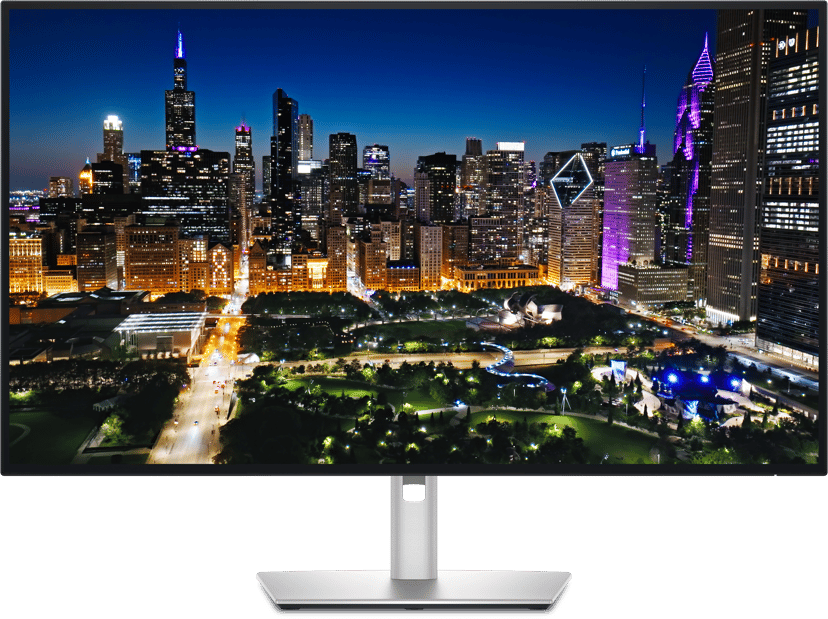
1. Dell UltraSharp U3225QE (32 tommer)
Dell UltraSharp U3225QE er en svært allsidig skjerm for profesjonelle utviklere. Det 32-tommers 4K-panelet gir god plass til flere IDE-vinduer, terminaler, nettlesere, dokumentasjon og samarbeidsverktøy uten at arbeidsflaten føles trang. IPS Black-teknologien gir samtidig betydelig bedre kontrast og gjør teksten lettere å lese. Kombinasjonen av gode ergonomiske justeringsmuligheter, Thunderbolt 4, en oppdateringsfrekvens på 120Hz og forbedrede funksjoner for øyekomfort gjør skjermen svært behagelig å bruke under lange arbeidsøkter med programmering.
Den integrerte KVM-svitsjen, Thunderbolt-huben, Ethernet-tilkoblingen og det omfattende utvalget av porter bidrar til mindre kabelrot og enklere administrasjon av flere enheter.
Kort fortalt:
- 32" 4K (3840 × 2160)
- IPS Black-panel med kontrastforhold på 3000:1
- Oppdateringsfrekvens på 120Hz
- Thunderbolt 4 med opptil 140W Power Delivery
- Fullt ergonomisk stativ med høydejustering, vipping, dreining og pivot

2. Lenovo ThinkVision T34WD-40 (34 tommer)
ThinkVision T34WD-40 er en svært god ultrawide-skjerm for utviklere som foretrekker én stor arbeidsflate fremfor et oppsett med to skjermer. Den 34-tommers skjermen med en oppløsning på 3440 × 1440 gjør det enkelt å ha et IDE, en nettleser, en terminal, Teams og dokumentasjon åpne side om side. Oppdateringsfrekvensen på 120Hz sørger samtidig for jevn rulling og smidig flytting av vinduer. TÜV Rheinland 5-Star Eye Comfort-sertifiseringen og Natural Low Blue Light-teknologien gjør skjermen spesielt godt egnet for profesjonelle brukere som tilbringer hele arbeidsdagen foran koderedigeringsverktøy og instrumentpaneler.
Innebygd USB-C-dokking, Ethernet og administrasjonsfunksjoner utviklet for bedrifter gjør den til et godt alternativ ved standardiserte utrullinger av arbeidsstasjoner og i hybride arbeidsmiljøer.
Kort fortalt:
- 34" UWQHD (3440 × 1440)
- VA-panel med 1500R-krumning
- Variabel oppdateringsfrekvens på 48–120Hz
- USB-C-dokking med opptil 100W Power Delivery
- RJ45 Ethernet og VESA-støtte

3. Dell UltraSharp U2725QE (27 tommer)
For utviklere som prioriterer skarp tekst fremfor alt annet, er U2725QE trolig den beste skjermen på denne listen. Kombinasjonen av 27 tommer og 4K-oppløsning gir svært høy pikseltetthet, slik at kode, dokumentasjon, regneark og innhold i nettleseren fremstår tydelig og er lett å lese. IPS Black-panelet, oppdateringsfrekvensen på 120Hz, sensoren for omgivelseslys og ComfortView Plus-teknologien gjør skjermen enda mer behagelig å bruke under lange utviklingsøkter.
Thunderbolt-dokkingen og den solide kvalitetsfølelsen gjør skjermen spesielt attraktiv for moderne løsninger med delte arbeidsplasser og hybride kontormiljøer.
Kort fortalt:
- 27" 4K (3840 × 2160)
- IPS Black-panel med kontrastforhold på 3000:1
- Oppdateringsfrekvens på 120Hz
- Thunderbolt 4 med opptil 140W Power Delivery
- Sensor for omgivelseslys og ComfortView Plus
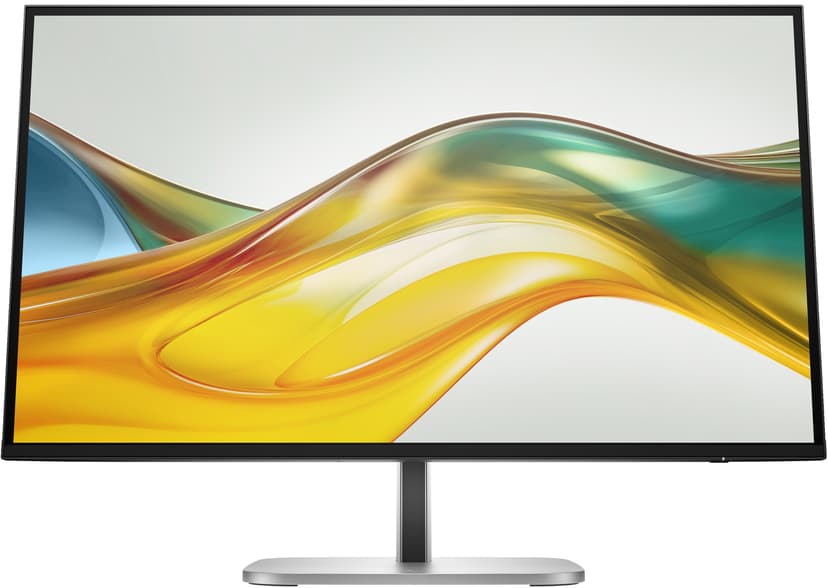
4. HP Series 5 Pro 527pq (27 tommer)
HP Series 5 Pro 527pq gir mye for pengene for programvareutviklere. Den gir en 27-tommers QHD-arbeidsflate som passer godt til programmering. IPS-panelet, oppdateringsfrekvensen på 100Hz, HP Eye Ease-teknologien og det fullt ergonomiske stativet gjør skjermen behagelig å bruke til daglig utviklingsarbeid. Den er spesielt aktuell i oppsett med to skjermer, der brukervennlighet og ergonomi ofte er viktigere enn høyest mulig antall piksler.
Kort fortalt:
- 27" QHD (2560 × 1440)
- IPS-panel
- Oppdateringsfrekvens på 100Hz
- HP Eye Ease-teknologi med redusert blått lys
- Justering av høyde, vipping, dreining og pivot

5. Samsung ViewFinity S65UC (34 tommer)
Samsung ViewFinity S65UC er et godt valg for utviklere som setter pris på god plass i bredden og effektiv multitasking. Sideforholdet på 21:9 passer godt når kildekode, forhåndsvisninger i nettleseren, feilsøkingsverktøy, terminaler og dokumentasjon skal vises side om side på én skjerm. USB-C, KVM-funksjonalitet og teknologier for øyekomfort styrker skjermens egenskaper som et produktivitetsverktøy.
Den integrerte KVM-svitsjen og USB-C-tilkoblingen med én kabel gjør det enklere å veksle mellom jobbdata og privat data uten ekstra tilbehør eller separat dokkingsutstyr.
Kort fortalt:
- 34" UWQHD (3440 × 1440)
- VA-panel med 1000R-krumning
- Oppdateringsfrekvens på 100Hz
- USB-C med 90W Power Delivery
- Innebygd KVM-svitsj og Ethernet-tilkobling
Konklusjon: Hvilken skjerm bør du velge for koding og programmering?
Den beste skjermen for koding avhenger i stor grad av dine personlige preferanser og arbeidsplassen. Det er viktig å tenke på skjermstørrelse, ergonomisk design, EyeCare-funksjoner og skjermplassering. Dette er viktige faktorer for lange programmeringsøkter. Husk at det finnes brukere med ulike behov, så det finnes ikke noe endelig fasitsvar.
Vi foreslår at du begynner med å tenke gjennom hvordan arbeidsdagen din og skrivebordet ser ut. Deretter kan du besøke nettstedet vårt for å finne ut hva som passer best for deg og dine behov. Du tilbringer mye tid ved arbeidsstasjonen, så du bør ikke gå på kompromiss med skjermen(e).
Et passende skjermoppsett vil til syvende og sist påvirke produktiviteten og ytelsen. Dustin har et bredt utvalg av skjermer som lar deg gjøre en best mulig jobb på en skjerm tilpasset dine behov.
Ta gjerne kontakt med oss hvis du ønsker mer informasjon eller hjelp.