Det kan virke enkelt å koble en skjerm til en PC eller bærbar PC. Men det finnes mange forskjellige typer skjermtilkoblinger og kabler, der alle har sine fordeler og ulemper. Dustin har samlet alle vanlige skjermtilkoblinger og tilhørende videokabler for deg, enten du har en ny skjerm eller er på utkikk etter en, men ikke vet hvilken skjermkabel du trenger. På denne måten kan du enkelt forstå forskjellene mellom ulike PC-skjermtilkoblinger og finne ut hvilken kabel du trenger.
Typer skjermtilkoblinger
En god forståelse av skjermtilkoblinger sparer små og mellomstore bedrifter for mye tid og bryderi når de skal oppdatere eller fremtidssikre PC-oppsettet. La oss se nærmere på de vanligste typene skjermtilkoblingene, de viktigste funksjonene, fordelene og praktiske bruksområder.

DisplayPort-tilkobling
DisplayPort (DP) er en digital skjermgrensesnittstandard utviklet av Video Electronics Standards Association (VESA). Den fungerer som en høytytende kontakt som primært brukes til å koble skjermer til datamaskiner. DisplayPort tilbyr fordeler som høye dataoverføringshastigheter med støtte for oppløsninger på opptil 8K, seriekobling for flerskjermoppsett og adaptiv synkroniseringsteknologi for jevnere grafikk. Den overfører ikke lyd. Moderne dataskjermer bruker vanligvis DisplayPort-tilkoblinger på grunn av den høye allsidigheten og ytelsen.
Hvordan ser DisplayPort ut?
Du kjenner igjen DisplayPort på den rektangulære formen der den ene siden er trapesformet. DisplayPort-symbolet kombinerer bokstavene «D» og «P», som du vanligvis finner ved siden av porten.
Du trenger en DisplayPort-kabel til en skjerm med DisplayPort-port.


HDMI-kontakt
HDMI, eller High-Definition Multimedia Interface, er et lyd-/videogrensesnitt som brukes til å overføre ukomprimerte videodata og digitale lyddata. Den er svært vanlig og brukes til å koble til skjermer, TV-er, projektorer og ulike multimediaenheter. HDMI støtter oppløsninger på opptil 8K, noe som sikrer kompatibilitet med høyoppløste skjermer.
Hvordan ser HDMI ut?
Du kjenner igjen HDMI på den rektangulære formen med flat bunn og lett avsmalnende sider. Du finner ofte HDMI-symbolet nær porten, med bokstavene «HDMI» eller HDMI-logoen.
Du trenger en HDMI-kabel til en skjerm med HDMI-port.

Hva er forskjellen mellom HDMI og DisplayPort?
Valget mellom HDMI og DisplayPort avhenger av dine spesifikke behov.
- Begge støtter opptil 8K-oppløsninger, noe som gjør dem like gode.
- HDMI er en allsidig kontakt med kompatibilitet på tvers av enheter, noe som gjør den egnet for generell multimediabruk.
- DisplayPort utmerker seg i høytytende scenarioer og tilbyr blant annet seriekobling. Dette gjør DisplayPort til et bedre valg for seriekobling og HDMI til et bedre valg for lyd- og videooverføring via samme tilkobling.
Men hvis du bare kobler til en dataskjerm for videoer av høy kvalitet, spiller det ingen rolle om du velger HDMI eller DisplayPort.
USB-C-tilkobling
USB-C, eller USB Type-C, er en universal kontaktstandard for ulike enheter, inkludert skjermer, bærbare PC-er og mobiler. Den brukes til dataoverføring, strømoverføring og videoutgang. USB-C støtter ulike oppløsninger, inkludert 4K og høyere, avhengig av den spesifikke implementeringen. USB-C blir stadig vanligere på moderne dataskjermer og bærbare PC-er. USB-C-kontaktene og -portene har en ensartet form for økt brukervennlig, noe som betyr at de ikke kan settes inn feil vei.
Den mest praktiske og opplagte grunnen til å bruke USB-C, er når du vil koble en USB-C-skjerm til en bærbar PC med en USB-C-port. Du har også muligheten til å lade den bærbare PC-en mens den er koblet til skjermen via USB-C. Dermed trenger du ikke en separat kabel til å lade den bærbare PC-en. Husk at du trenger en bærbar PC som støtter USB-C-lading.
Hvordan ser USB-C ut?
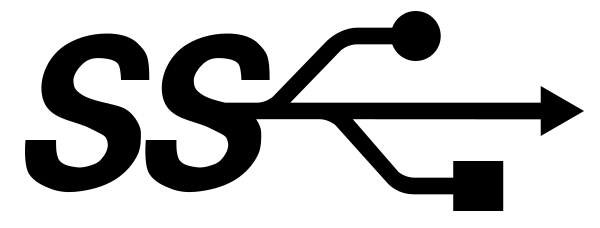
Du kjenner igjen USB Type-C på den lille rektangulære formen med avrundede kanter. I nærheten av porten ser du noen ganger et symbol med "SS" og to streker som kommer ut av den andre S-en. I dette tilfellet står "SS" for "Super Speed".
Du trenger en USB-kabel til en skjerm med USB-port.

Er USB-C eller DisplayPort best?
Valget mellom USB-C eller DisplayPort avhenger av dine spesifikke krav.
- USB-C er en allsidig kontakt som både støtter video, dataoverføring, strømoverføring og lyd. Dette gjør USB-C til en alt-i-ett-løsning for ulike bruksområder.
- DisplayPort er derimot spesialutviklet for skjermer med høy ytelse, noe som gjør den til et godt valg for arbeidsoppgaver som krever overlegen videokvalitet og avanserte funksjoner.
Hvis du bare trenger videooverføring av høy kvalitet, spiller det ingen rolle om du velger DisplayPort eller USB-C. Begge vil passe godt til dine behov. Men hvis du trenger strømoverføring og mer, er USB-C et bedre og mer allsidig valg.

Thunderbolt-tilkobling
Thunderbolt er en teknologi utviklet av Apple og Intel som kombinerer dataoverføring, videoutgang og strømoverføring via en USB-C-kontakt. Den fungerer som en høyhastighetskontakt for tilkobling av ulike eksterne enheter, inkludert skjermer. Thunderbolt finnes på mange toppmoderne bærbare PC-er og profesjonelle skjermer. Den støtter videosignaler, dataoverføring og strømoverføring. Thunderbolt støtter høye oppløsninger, inkludert 4K og 5K, avhengig av versjon.
Du trenger en Thunderbolt-kabel til en skjerm med Thunderbolt-port. Thunderbolt-kabler støtter vanligvis mye raskere dataoverføringshastigheter sammenlignet med USB-C-kabler.
How can you tell the difference between Thunderbolt and USB-C ports?
- Hva forskjellen mellom Thunderbolt- og USB-C-porter?
- Thunderbolt-porter er identiske med USB-C-porter ettersom Thunderbolt også bruker USB-C-kontakten. Thunderbolt-porter har imidlertid et lite lynsymbol ved siden av eller i nærheten av porten (
 ).
).
Utdaterte skjermtilkoblinger: VGA vs. DVI
I takt med teknologiske fremskritt har de moderne skjermtilkoblingene nevnt ovenfor overtatt for eldre grensesnitt som DVI og VGA (også kjent som D-SUB). La oss sammenligne dem og fremheve forskjellene som gjør at de aller fleste foretrekker moderne tilkoblinger.
VGA (Video Graphics Array) er et analogt videogrensesnitt som ofte finnes i eldre datasystemer, men med lavere bildekvalitet sammenlignet med digitale alternativer. DVI (Digital Visual Interface) er et analogt (DVI-A og DVI-I) eller digitalt (DVI-I og DVI-D) videogrensesnitt med generelt høyere bildekvalitet og støtter høyere oppløsninger enn VGA.
Selv om VGA og DVI fungerte godt i sin tid, mangler de allsidigheten til moderne tilkoblinger som DisplayPort, HDMI, USB-C og Thunderbolt. Moderne grensesnitt tilbyr forbedrede funksjoner, inkludert lydstøtte, strømoverføring og høyere oppløsninger. Dette gjør moderne skjermtilkoblinger til det foretrukne valget for alle som ønsker optimal ytelse og et fremtidssikkert kontoroppsett.
Koble en VGA-skjerm til HDMI
Hvis du har en gammel skjerm med VGA-tilkobling og en moderne PC eller bærbar PC, kan du ikke bare koble dem til hverandre. Hvis du vil koble VGA-skjermen til HDMI, trenger du en HDMI-til-VGA-omformerkabel eller -adapter. Dette konverterer det digitale HDMI-bildesignalet til et analogt VGA-bildesignal. Bildekvaliteten vil gå tapt på grunn av den utdaterte VGA-teknologien. Bildet blir ikke bare analogt, men har også lavere oppløsning. Hvis du ikke ønsker dette, kan det være lurt å oppgradere til en ny skjerm med HDMI-, DP- og/eller USB-C-funksjoner.
Hvordan kan du finne ut om eldre datamaskiner eller skjermer har VGA eller DVI?
- DVI har en rektangulær port med et rutenett bestående av firkantede hull. Forskjellige DVI-typer (DVI-D, DVI-I osv.) kan ha ulikt antall pinner/hull og konfigurasjoner.
- VGA har en D-formet kontakt med tre pinnerader i et trapesformet mønster.
Ta en titt på våre VGA-kabler og DVI-kabler hvis du skal koble eldre skjermer til eldre systemer. Vær oppmerksom når du kjøper DVI-kabler. DVI-I og DVI-D er blant annet utstyrt med forskjellige kontakter.
Flere videotilkoblinger er tilgjengelige på skjermene
På kontorskjermer finner du ofte en rekke tilkoblingsmuligheter for ulike datamaskiner og brukerpreferanser. De vanligste kombinasjonene inkluderer:
- HDMI og DisplayPort
- HDMI og USB-C
- DisplayPort og USB-C
- HDMI, DisplayPort, og DVI
- DisplayPort, HDMI, og USB-C med Power Delivery
Disse kombinasjonene gir fleksibilitet og passer til det mangfoldige utvalget av enheter som vanligvis finnes i kontormiljøer, som også kan bestå av eldre utstyr.
Adaptere og omformere
Ideelt sett skal grensesnittene på datamaskinen og skjermen stemme overens. Da kan du bruke en vanlig videokabel til å koble dem sammen. Men dette er dessverre ikke alltid mulig. Kanskje du vil koble en gammel skjerm til en moderne bærbar PC. Når du bruker maskinvare fra forskjellige generasjoner, kan det hende de ikke bruker de samme kontaktene. Det er her adapterkabler, adapterplugger, multiportadaptere eller omformere kommer inn i bildet. Disse enkle løsningene muliggjør kommunikasjon mellom enheter med ulike grensesnitt.
Hva er forskjellen mellom videoadaptere og videoomformere?
Adaptere og omformere spiller en viktig rolle når vi skal håndtere ulike skjermtilkoblinger i et kontormiljø. De fungerer som praktiske verktøy, slik at skjermer og enheter med ulike grensesnitt kan kommunisere effektivt. La oss se nærmere på dette.
Videoadaptere
Adaptere fungerer som kontakter, slik at ulike typer kabler kan kobles til hverandre. Dette sikrer en sømløs overgang mellom ulike kontaktstandarder. HDMI til DisplayPort-adaptere muliggjør for eksempel sømløs integrasjon av enheter med ulike innebygde grensesnitt. Det er derimot viktig å huske at videoadaptere ikke konverterer selve videosignalet.
Videoomformere
Omformere handler om mer enn enkel tilkobling. De omdanner aktivt signalet fra ett format til et annet, noe som gjør dem uunnværlige ved håndtering av større grensesnittforskjeller. DVI til HDMI-omformere og VGA til DisplayPort-omformere er produkter som gjør det enklere å bruke enheter med ulike videosignalformater. Se flere eksempler nedenfor.
Vanlige typer adaptere og omformere:
- HDMI til DisplayPort-adaptere
- DisplayPort til HDMI-adaptere
- DisplayPort til Mini DisplayPort-adaptere
- USB-C til VGA-adaptere
- HDMI til USB-C-adaptere
- DisplayPort til USB-C-adaptere
- DVI til HDMI-omformere
- DVI til DisplayPort-omformere
- VGA til DisplayPort-omformere
- VGA til HDMI-omformere
- HDMI til VGA-omformere
Alle disse adapterne eller omformerne løser vanlige tilkoblingsutfordringer, slik at du kan optimalisere skjermoppsettet uten behov for kostbare maskinvareoppgraderinger.
Adapterplugger vs. adapterkabler: hva bør du velge?
Adapterplugger og adapterkabler tjener et lignende formål, men formfaktorene er forskjellige. Videoadapterplugger er kompakte kontakter som fungerer som en overgang mellom to kabler, mens adapterkabler integrerer de nødvendige komponentene for konvertering av kontakter i en enkelt, integrert kabel. Hva du velger, avhenger av de spesifikke kravene til kontoroppsettet, men videoadapterkabler kan i de fleste tilfeller tilby en mer strømlinjeformet og robust løsning.
Aktive vs. passive adaptere: hva er forskjellen?
Aktive videoadaptere krever ekstern strømforsyning og konverterer aktivt videosignalet fra ett format til et annet. De er ideelle for scenarioer med betydelige forskjeller mellom inngangs- og utgangsgrensesnitt. For eksempel når det er behov for signalkonvertering, endringer i oppløsning og oppdateringsfrekvens, eller når det kreves strømoverføring og videosignalkonvertering. Aktive adaptere er også nyttige for lengre kabelføringer, ettersom de kan tilføre nødvendig strøm som opprettholder signalintegriteten over lengre avstander.
Passive videoadaptere er derimot enklere, krever ingen ekstern strømforsyning og brukes ofte mellom lignende grensesnitt. Selv om de er kostnadseffektive, er de best egnet for scenarioer med behov for minimal videosignalkonvertering.
Er en aktiv adapter det samme som en omformer?
Både aktive videoadaptere og videoomformere gjør det enklere å bruke ulike grensesnitt, og det er bare mindre forskjeller mellom disse to.
En aktiv videoadapterkrever ekstern strømforsyning og konverterer aktivt signalet fra ett format til et annet. Den fungerer vanligvis som en overgang mellom to ulike typer kontakter, samtidig som den håndterer mer komplekse signalkonverteringer.
En omformer er derimot et bredere begrep som omfatter enheter som konverterer en signaltype til en annen. Videoomformere kan være enten passive eller aktive. Passive videoomformere krever ingen ekstern strømforsyning og kan håndtere enklere signalkonverteringer, mens aktive videoomformere krever ekstern strømforsyning for mer komplekse signalkonverteringer.
Konklusjon
Når du skal velge de beste PC-skjermene til kontoret ditt, er det viktig å forstå de ulike tilkoblingsmulighetene. Hver tilkobling har sine fordeler som er utformet for å oppfylle dine spesifikke krav – uansett om du prioriterer allsidigheten til HDMI, den høye ytelsen til DisplayPort eller alt-i-ett-funksjonaliteten til USB-C. Ta en informert beslutning og utstyr kontoret med skjermer som både øker produktiviteten og kan integreres sømløst med eksisterende eller fremtidig maskinvareoppsett.