Valg av riktig skjerm for virksomheten din handler om mer enn bare størrelse og oppløsning. Vi ønsker å hjelpe deg med å velge riktig skjerm basert på bransje, spesifikke behov, budsjett og tilgjengelig kontorplass. En grafisk designer kan ha andre behov enn en kontormedarbeider som håndterer e-post, regneark, deltar i digitale møter og jobber med tekstbehandling. Denne veiledningen fokuserer på sistnevnte gruppe, slik at du kan finne de perfekte skjermene tilpasset dine unike forretningsbehov. Vi har også tatt med et underavsnitt for spesifikke brukstilfeller som grafisk design, økonomi og programmering, arkitektur og CAD-design.
Viktige faktorer ved kjøp av skjerm
Skärmstyper
När det gäller bildskärmar finns det olika tekniker att välja mellan, där LED, OLED och QLED är de vanligaste paneltyperna.
- LED, som er den vanligste skjermtypen, benytter bakgrunnsbelysning og er en mer effektiv versjon av sine LCD-forgjengere.
- OLED benytter derimot individuell pikselbelysning, noe som gir livfulle farger og umiddelbar respons. Selv om OLED generelt er mindre utbredt i skjermer på stasjonære datamaskiner, er det ideelt for gaming.
- QLED fremhever mørke områder og gir eksepsjonelle svartnivåer.
Siden teknologien er energieffektiv og forbundet med lavere kostnader, er LED i dag dominerende på markedet for kontorskjermer. Derfor er det vanligvis vårt anbefalte valg for generelle arbeidsmiljøer. Likevel kan det være nyttig å se nærmere på forskjellene mellom LCD, LED, OLED og QLED for å hjelpe deg med å ta riktig beslutning.
I noen tilfeller kan imidlertid dette variere, avhengig av brukerens spesifikke behov. Fargenøyaktighet er for eksempel veldig viktig innen grafisk design. OLEDs evne til å belyse piksler individuelt, noe som gir livfulle farger og høy kontrast, kan være gunstigere her enn ved vanlig kontorarbeid. På den annen side, for vanlige kontoroppgaver der nyansert fargegjengivelse ikke prioriteres, blir kostnadseffektiviteten til LED-skjermer en viktig faktor.
Skjermstørrelse og oppløsning
Selv om kvaliteten på ulike skjermtyper til generell bruk er blitt ganske lik, er størrelse og oppløsning fortsatt viktige aspekter å ha i bakhodet. En 27" skjerm er et godt utgangspunkt, men valg av en større, buet skjerm kan gi økt produktivitet. Vi anbefaler QHD-oppløsning for vanlige kontoroppgaver, mens 4K er det naturlige valget for de som ønsker førsteklasses visuell kvalitet i mange år fremover.
Når det gjelder fordelene med skjermstørrelse, kan du forestille deg å skulle administrere store datasett i et regneark. En større skjerm på minst 27" med en QHD-oppløsning på 2560 x 1440 piksler gjør det mulig å se flere data samtidig, noe som øker produktiviteten betraktelig. På et trangere kontor kan imidlertid en mindre skjerm være tilstrekkelig. Størrelse og oppløsning handler ikke bare om preferanser, det foreligger også praktiske hensyn knyttet til arbeidets art. En person som håndterer store datasett, kan også dra nytte av mer enn bare en større skjerm.
Dustins skjermguide for økonomi/regnskapsarbeid kan gi deg mer utdypende informasjon.
Panelteknologi, skjermkvalitet og fargenøyaktighet
Panelteknologi er et annet viktig aspekt ved valg av skjerm.
- TN står for Twisted Nematic og har den raskeste responstiden.
- IPS står for In-Plane Switching og har den bredeste visningsvinkelen, noe som gir skarpe bilder fra nesten alle vinkler.
- VA står for Vertical Alignment og gir en bred betraktningsvinkel, god fargegjengivelse og høy kontrast.
Hver panelteknologi har sine styrker, men for vanlig kontorarbeid vil alle være tilstrekkelig i dag. Vurder faktorer som betraktningsvinkler og responstider basert på hva du jobber med.
IPS-paneler er praktisk hvis du jobber i et miljø der bred betraktningsvinkel er viktig, for eksempel samarbeidsoppgaver eller presentasjoner. Et TN-panel kan imidlertid være et mer budsjettvennlig alternativ i kontormiljøer med fast skrivebord og arbeidsoppgaver du utfører alene.
Dobbel skjerm kontra 1 ultrabredt oppsett
Når du har bestemt deg for panelteknologi og skjermtype, er neste aspekt å vurdere om du trenger én eller to skjermer. Hvis du regelmessig bytter mellom flere programmer, kan et oppsett med to skjermer være en fordel. Med to skjermer kan du bruke forskjellige programmer på separate skjermer for effektiv multitasking. På den annen side, hvis arbeidsplassen er begrenset eller du prioriterer et mer strømlinjeformet oppsett, vil én ultrabred skjerm eliminere kabelrot og gjøre de daglige arbeidsoppgavene enklere for deg.
Her kommer en grundigere analyse av et oppsett med to skjermer kontra et oppsett med en ultrabred skjerm.
Buet kontra flat skjerm for vanlig kontorarbeid
Hvis du ofte har behov for å sjekke informasjon fra den ene enden av en stor skjerm til den andre, er det viktig at all informasjon vises klart og tydelig. En buet skjerm gir en gjennomført visningsavstand, noe som er mindre belastende for øynene. Hvis jobben imidlertid omfatter fokuserte oppgaver i en fast stilling, kan en flatskjerm være mer kostnadseffektiv og funksjonelt tilstrekkelig. Denne vurderingen blir viktig i scenarioer der arbeidsoppgavene krever at du fokuserer på ulike deler av skjermen.
Går du for en skjerm som er større enn 32", anbefaler våre produktspesialister å velge en buet skjerm. Bredden gjør det praktisk å jobbe med flere programmer ved siden av hverandre, mens krummingen sørger for samme avstand mellom øyet og skjermen uansett hvor du fokuserer.
Andre ting å tenke på
Ergonomi og optimalisering av arbeidsplassen
Uansett om du jobber hjemmefra eller på et kontor, er det viktig å kunne justere kontorstolen, skrivebordet og belysningen for optimal ergonomi på arbeidsplassen. Valg av en egnet skjerm spiller også en avgjørende rolle når det gjelder å skape et ergonomisk arbeidsmiljø. Et ergonomisk skjermoppsett bidrar i stor grad til et behagelig og produktivt arbeidsmiljø. Det er noen enkle tips å starte med når du vurderer en skjerm. Bruker du ikke en skjermarm, bør du alltid investere i en skjerm med justerbar høyde og vinkel. Da er du sikret en behagelig stilling for øynene og en sunn, ergonomisk arbeidsstilling.
For skjermer som ikke er høydejusterbare, finnes det ulike alternativer for bordmontering som du kan utforske på bakgrunn av arbeidsplassens utforming. Husk bare at det generelt anbefales at den øvre delen av skjermen er parallell med øynene.
Hvis kontoret ofte endrer konfigurasjon eller du har begrenset skrivebordsplass, kan veggmontering være en plasseffektiv løsning.
Ta en titt på guiden vår om hvordan du velger skjermarm eller stativ til arbeidsplassen.
Ergonomi handler om mer enn bare å opprettholde en god holdning. Når du vurderer et ergonomisk skjermoppsett på arbeidsplassen, er det ikke bare snakk om fysisk komfort, men også visuelt velvære. Tilleggsutstyr kan øke ditt generelle velvære. Vurder skjermer med antirefleksbelegg som reduserer belastningen på øynene på grunn av reflekser og gjenskinn, noe som gir en tydeligere skjerm. Blålysfiltre er en annen nyttig funksjon som minimerer eksponering for potensielt forstyrrende blått lys som kan forårsake ubehag i øynene. Disse hensynene gjør en ergonomisk skjerm til en helhetlig løsning for en sunnere og mer produktiv arbeidsplass.
Les også: Slik velger du en ergonomisk skjerm til kontoret
Oppløsning og tilkobling
Jobber du mye med 4K-innhold, er høyere oppløsning en praktisk nødvendighet. Hvis du på den annen side hovedsakelig jobber med grunnleggende kontorprogrammer, vil en mer budsjettvennlig Full HD (1920x1080)-oppløsning eller QHD (2560x1440)-oppløsning være tilstrekkelig.
Likeledes er et skjermoppsett med en dokkingstasjon – enten som separat tilbehør eller som en innebygd skjermfunksjon – en lønnsom investering. Dermed får du et raskt oppsett, med mindre kabelrot, allsidige tilkoblingsmuligheter og en rask start på arbeidsdagen. Hvis oppsettet bare omfatter én skjerm og den stasjonære eller bærbare PC-en har tilstrekkelig med USB-innganger til periferiutstyret, kan det imidlertid være en (overveiende) overflødig funksjon.
Energieffektivitet og miljøhensyn
Hvis miljøkriterier er viktige for virksomheten, kan sertifiseringer som EPEAT, TCO Certified og ENERGY STAR brukes som sammenligningsgrunnlag. Det finnes ulike sertifiseringer å se etter når du velger skjerm:

EPEAT– Electronic Product Environmental Assessment – er Green Electronics Council-sertifiseringen som hjelper kjøpere med å velge et produkt med lav miljøpåvirkning.

TCO– er en sertifisering som opprinnelig ble opprettet av det svenske fagforbundet TCO, og som dekker både miljø- og ergonomistandarder og samfunnsansvar

Energy Star– er en sertifisering som sikrer at produktet bidrar til betydelige strømbesparelser.
Hvis bedriften din jobber aktivt med å finne miljøvennlige løsninger, bør du velge skjermer med sertifiseringer som EPEAT, TCO og Energy Star. Disse er sannsynligvis i tråd med de fleste bedrifters bærekraftmål og gjenspeiler en forpliktelse til miljøvennlige valg. Strømforbruket til en skjerm kan variere, hovedsakelig avhengig av skjermstørrelse og -type. Andre faktorer som spiller inn, er lysstyrke og hvor mye skjermen brukes. Når en skjerm ikke er i bruk, bør du vurdere å slå den av eller aktivere strømsparemodus som et enkelt strømsparende tiltak. Valg av miljøvennlige skjermer kan bidra til å redusere strømkostnadene ytterligere, noe som blir særlig fordelaktig i et kontormiljø med mange skjermer som brukes samtidig.
Vurdering av spesifikke behov for ulike brukstilfeller
Oavsett om du behöver en bildskärm för redovisning, kodning, grafisk design, arkitektur, videoproduktion, hemmakontor eller mötesrum finns det en skärm som passar dina specifika behov.Det er enkelt å finne en skjerm tilpasset dine spesifikke behov – enten du trenger en skjerm for økonomiadministrasjon, koding, grafisk design, arkitektur, videoproduksjon, hjemmekontor eller møter.
Ekspertuttalelser
De fem beste skjermene for generell kontorbruk
I dette avsnittet har våre egne produktspesialister omhyggelig plukket ut de fem beste skjermene som vil oppfylle kravene med hensyn til daglige kontoroppgaver. Til grunn for valget ligger faktorer som fargenøyaktighet, oppdateringsfrekvens og ergonomiske egenskaper. Dermed er du garantert at disse fem beste skjermene bidrar til et optimalt og effektivt arbeidsmiljø.

Lenovo ThinkVision P27H-30
QHD-skjermen Lenovo ThinkVision P27h-30 27" egner seg ypperlig for kontorbruk på grunn av utmerket skarphet, livfulle farger og brede betraktningsvinkler, noe som gir økt produktivitet for høytytende multitaskere. Den firesidige NearEdgeless-designen og den høye fargenøyaktigheten sikrer enestående grafikk for fargesensitive oppgaver. Med USB-C-dokking, Ethernet-tilkobling og ergonomiske egenskaper sørger den for strømlinjeformet arbeidsflyt, med fokus på brukerkomfort.
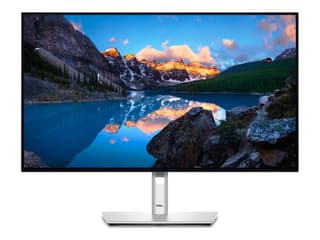
Dell UltraSharp U2724DE
Hubskjermen Dell U2724DE UltraSharp 27 Thunderbolt™ prioriterer produktivitet og komfort på kontoret. En femstjerners klassifisering av øyekomfort fra TÜV, Thunderbolt 4-tilkobling og avanserte funksjoner som Ambient Light Sensor og ComfortView Plus sørger for en behagelig og produktiv arbeidsdag. Gi multitaskingen et løft med Auto KVM-svitsjing og Picture-in-Picture-funksjoner, mens Dells miljøvennlige design med resirkulerte materialer og strømsparende tiltak gjenspeiler en forpliktelse til bærekraft.

Samsung ViewFinity
Den buede, høyoppløste 34"-skjermen ViewFinity S65UC VA har enestående fargenøyaktighet og detaljer med 3440 x 1440 piksler og HDR10-teknologi, og presenterer innhold med stor livfullhet og dybde. Den integrerte KVM-svitsjen gir mer effektiv multitasking. Allsidige tilkoblingsmuligheter, deriblant USB-C og LAN, sikrer enkelhet og fleksibilitet. Opplev komfort med automatisk justering av lysstyrke, TÜV-sertifisert øyekomfort og bærekraftig design.

Philips B-Line 275B1H
Den flate IPS-skjermen på 27-tommers Philips B-Line 275B1H med QHD-oppløsning gir utmerket fargegjengivelse og brede visningsvinkler på 178°. Med funksjoner som Adaptive-Sync, en innebygd USB-hub og et energieffektivt design med PowerSensor, støtter denne skjermen både produktivitet og bærekraft. Opplev komfort takket være LowBlue-modus og flimmerfri teknologi, mens den ergonomiske SmartErgoBase gir fleksibilitet med tilt-, sving- og høydejusteringer. Alle disse egenskapene gjør den til et pålitelig valg for forretningsbrukere.

Philips P-Line
Den buede Philips-skjermen P-Line 34P1CRH gir økt operasjonell effektivitet med sin CrystalClear UltraWide QHD-skjerm og Adaptive-Sync-teknologi. Den integrerte USB-C-dokkingstasjonen og KVM-svitsjen gir enklere tilkobling og kildebytte, mens popup-webkameraet Windows Hello øker påloggingssikkerheten. Opplev realistiske bilder med DisplayHDR 400, og bruk skjermen i lengre perioder uten å bli sliten i øynene med Flicker-Free og LowBlue-innstilling. PowerSensor reduserer strømkostnadene med opptil 70 %, og MultiView muliggjør sømløs multitasking på tvers av flere enheter.
Tilkobling og kompatibilitet
Sømløs tilkobling er en annen viktig faktor hvis jobben omfatter hyppige presentasjoner. På den annen side, hvis kontoroppsettet hovedsakelig består av individuelle arbeidsstasjoner med minimalt behov for delte presentasjoner, kan ulike tilkoblingsmuligheter øke produktiviteten på arbeidsplassen.
De tre hovedtilkoblingstypene er:


DP – DisplayPort – den beste kontakten for et visuelt signal. Den overfører ikke lyd.


HDMI – opprinnelig en TV-tilkoblingstype, men brukes ofte til stasjonære og bærbare PC-er. HDMI overfører både lyd- og videosignaler.


USB C – en universalkontakt som kan koble til enheter på tvers av plattformer, for eksempel mobiler, nettbrett, stasjonære og bærbare PC-er. En USB-C-kabel overfører lyd- og videosignaler samt strøm, slik at enheten kan lades mens du jobber. Den allsidige funksjonaliteten gjør den mer praktisk enn noe annet alternativ.
Les mer om Display Port, HDMI og USB-C i guiden vår om skjermtilkoblingstyper.
Skjermtilbehør og praktisk utstyr

Dokkingstasjoner
Når du forsøker å konfigurere arbeidsplassen med alle egenskapene du ønsker, kan du ende opp med et kaotisk kabelrot, i tillegg til begrenset skrivebordsplass. En dokkingstasjon kan fungere som en praktisk løsning for praktisk tilkobling og mindre kabelrot. Har du en mer minimalistisk konfigurasjon og foretrekker direkte tilkoblinger, kan det være enklere å velge USB-C-kabler. Nedenfor finner du flere skjermtilbehør som gir ulike fordeler.

USB-C-kabler
USB-C-kabler er et smart og praktisk alternativ hvis du ønsker mindre kabelrot og dermed en organisert og estetisk tiltalende arbeidsplass. Som tilkoblingstype kan USB-C tjene mange funksjoner samtidig, deriblant overføring av data, video- og lydsignaler samt strømlading. Når det gjelder sistnevnte, bør du sjekke på forhånd om enhetens USB-C-porter tillater strømoverføring – det er vanlig, men ikke alltid tilfelle.

Skjermarmer og -stativer
Avhengig av hvordan arbeidsplassen er utformet kan ulike stativer og/eller armer til skjermen gi bedre ergonomi og holde skrivebordet ryddig. Hvis kontoret ofte endrer konfigurasjon eller du har begrenset skrivebordsplass, kan et veggmontert skjermfeste være en plassbesparende løsning. Foretrekker du et mer fleksibelt oppsett med muligheten til å omorganisere arbeidsplassen, er et justerbart bordstativ eller bordfeste noe du bør vurdere. Det handler om å tilpasse arbeidsplassen for å øke produktiviteten basert på dine spesifikke behov.

Spesielle skjermbelegg og filtre
Et personvernfilter betyr at bare personen som sitter rett foran skjermen, kan se innholdet. Det gir personvern og er et ekstra sikkerhetstiltak når du jobber med sensitive data. Hvis skjermen din ikke har et integrert personvernfilter, kan du sjekke vårt utvalg av skjermer med separat personvern. Se etter en som passer skjermstørrelsen din.
Som navnet antyder reduserer antirefleksbelegg eller filtre både gjenskinn og reflekser. Skjermen blir tydeligere i sterkt opplyste miljøer, for eksempel når du sitter ved et vindu eller jobber utendørs.
Avhengig av dine behov finnes det skjermer med innebygde filtre eller påførte skjermbelegg av begge typer.
Konklusjon
Valg av riktig skjerm for virksomheten din omfatter mer enn bare å vurdere størrelsen og oppløsningen. I denne guiden har vi tatt opp mange av de vanskelige aspektene ved valg av skjerm gjennom praktisk informasjon og ekspertråd. Målet har vært å gi deg kunnskapen du trenger for å ta en informert beslutning.
Vi inviterer deg til å utforske vårt håndplukkede utvalg av de fem beste skjermene for generell kontorbruk. Alternativt kan du se nærmere på vårt komplette utvalg av kontorskjermer for å finne den som dekker dine behov perfekt. Med din nyvunne kunnskap bør du klare å finne den beste skjermen for dine behov.
For generelle kontoroppgaver anbefales vanlige LED-skjermer på grunn av deres energieffektivitet, mens vurderinger av skjermstørrelse, oppløsning og panelteknologi avhenger av hva du jobber med. Generelt regnes en 27" IPS-skjerm som en standardskjerm med hensyn til størrelse og type, som gir rikelig med plass til å jobbe uten å være for stor i de fleste kontormiljøer. Ergonomi, deriblant justerbar høyde og vinkel, bidrar til en komfortabel arbeidsplass som fremmer både fysisk og visuelt velvære.
Ønsker du mer skjermplass, bør du enten velge et oppsett med to skjermer eller én ultrabred skjerm basert på dine preferanser for arbeidsflyt og kontorplass. Ifølge våre skjermeksperter regnes et oppsett med to 24" skjermer eller en enkelt 34" buet skjerm som ideelt. Vurder arbeidsplassens layout, ergonomiske behov og tilkoblingskrav for å skape et optimalt oppsett.